カテゴリー
【AppSuite運用のコツ】入力チェックを使った確認・エラーメッセージの表示
1on1個別相談会を担当しているカスタマーサクセス部の橋本です。
AppSuiteの申請書において、作業依頼や手配依頼など、使っていただくことが増えておりますが、
社内ルールではX営業日前までに申請が必要・・・としても、期限を超えた申請などありませんでしょうか。
例えば、こんな感じです。
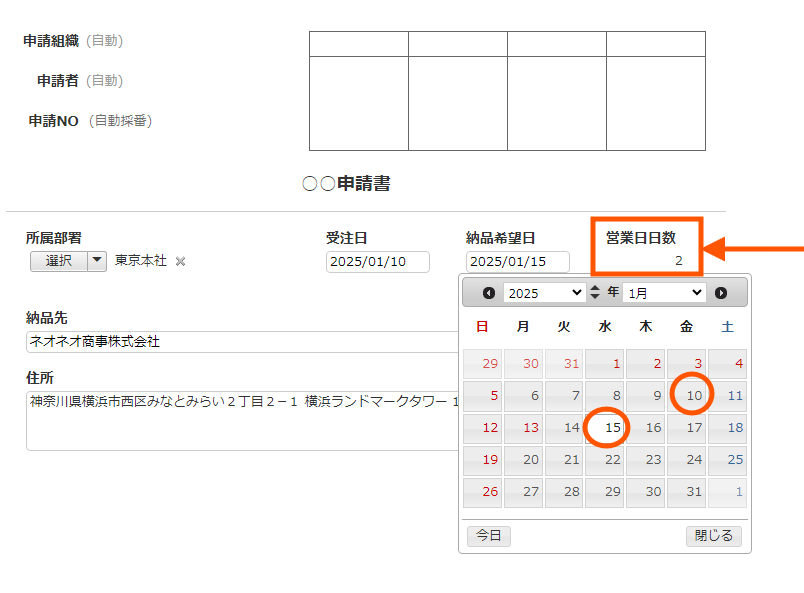
何も設定しないと、このまま申請できてしまいますので、
3営業日未満の場合には、アラートを出しましょう!
①事前準備
受注日や納品希望日といった日付部品を配置してください。
②自動計算部品を使って、受注日から納品希望日までの営業日日数を計算します。
[計算式]
NETWORKDAYS({{受注日}},{{納品希望日}})-1
[計算結果の表示形式]
数値
③次に、入力チェックを設定します。
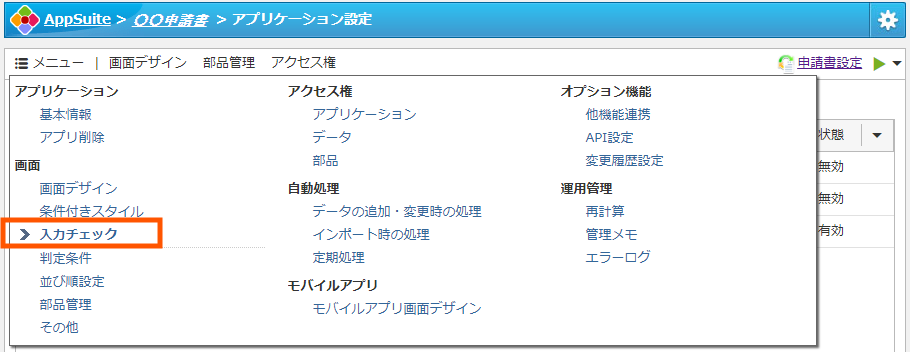
入力チェックの追加をクリックしてください。

以下のように、メッセージを表示する条件とメッセージを追加してください。
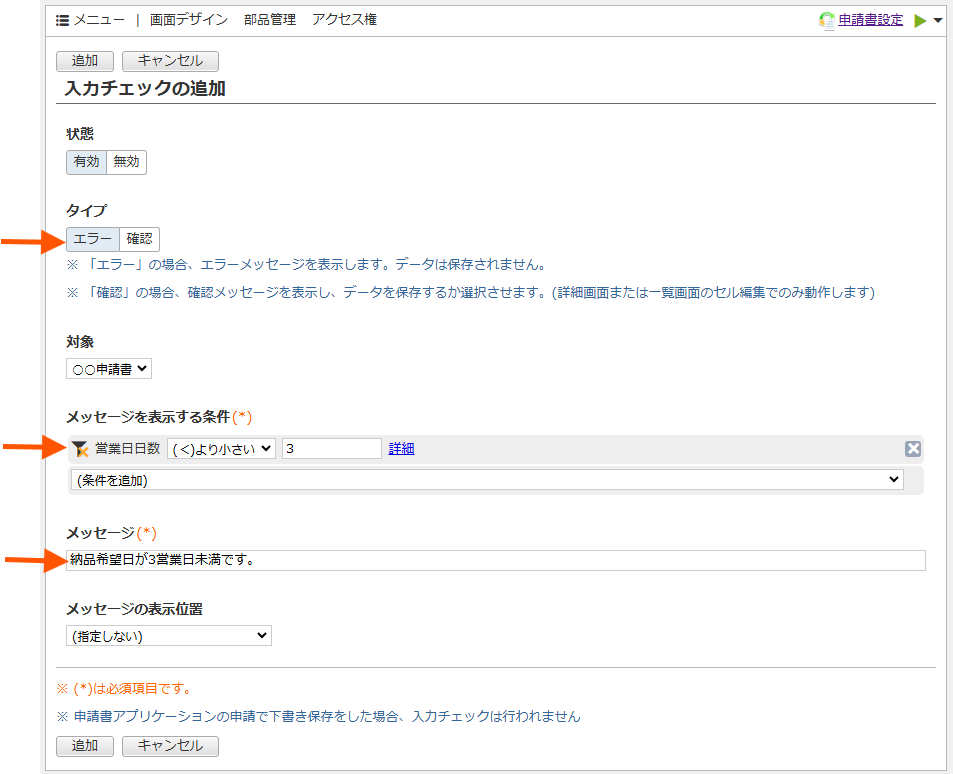
以上で設定は終了となります。
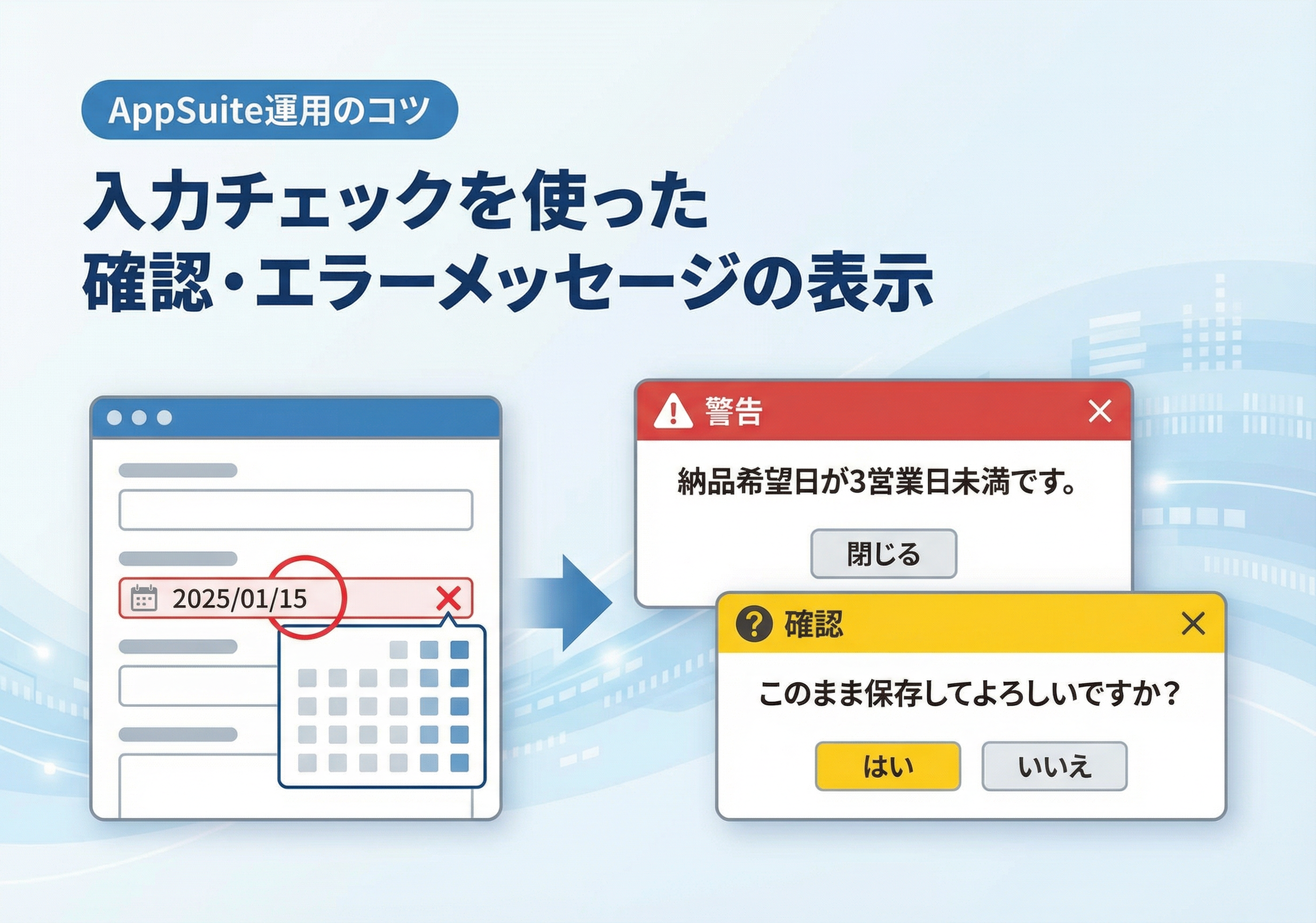
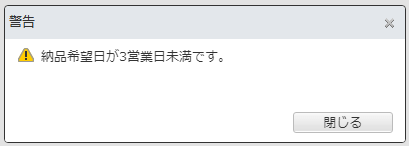
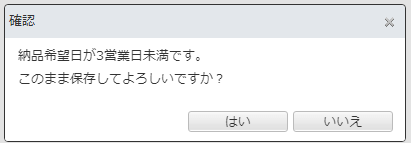
実際に申請すると、以下のようなイメージとなります。
「エラー」の場合、エラーメッセージを表示します。この先に進むことができません。
「確認」の場合、確認メッセージを表示しますが、[はい]をクリックして、先に進めることも可能です。
[補足]
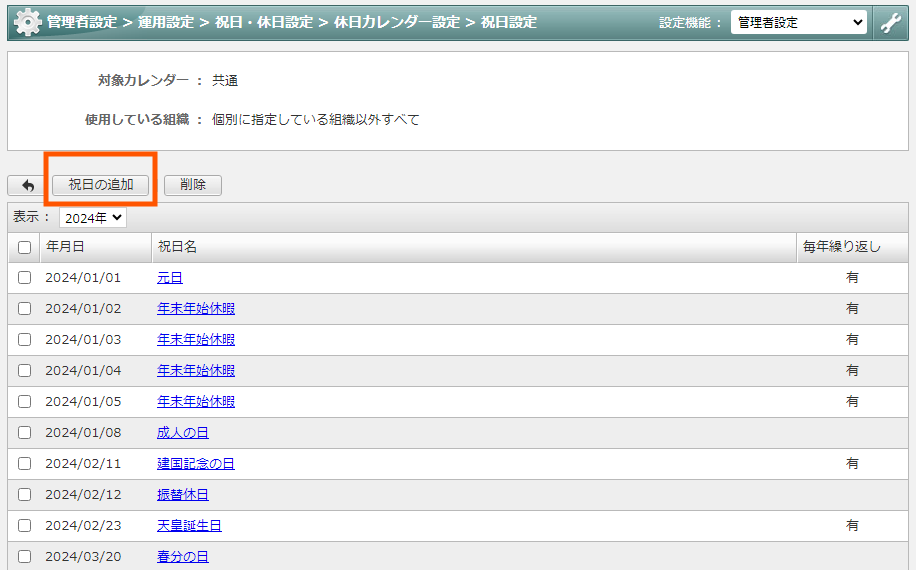
年末年始休暇や創立記念日など、所定休日については、システム管理者にて祝日追加の対応をお願いします。
■自動計算の関連記事はこちらをご覧ください。
本件に関するお問い合わせは、下記までお気軽にお申し付けください。
■本件に関するお問い合わせ
株式会社ネオジャパン カスタマーサクセス部
TEL:045-640-5921 Email:csuccess@desknets.com
WRITER

WRITER
カスタマーサクセス部 橋本
2004年入社のプロパ社員。元営業の視点を生かし、
カスタマーサクセス部としてお客様の成功に情熱を注いでいます。
プライベートは野球一筋。学童野球のコーチとして子どもたちの成長に伴走。長男・次男も野球に打ち込み、週末は家族でグラウンドにいることが多い日々。仕事も野球も、チームの力を信じて全力で取り組むのが私のスタイルです。
2004年入社のプロパ社員。元営業の視点を生かし、
カスタマーサクセス部としてお客様の成功に情熱を注いでいます。
プライベートは野球一筋。学童野球のコーチとして子どもたちの成長に伴走。長男・次男も野球に打ち込み、週末は家族でグラウンドにいることが多い日々。仕事も野球も、チームの力を信じて全力で取り組むのが私のスタイルです。