「空き状況検索」で会議の予定を高速調整!
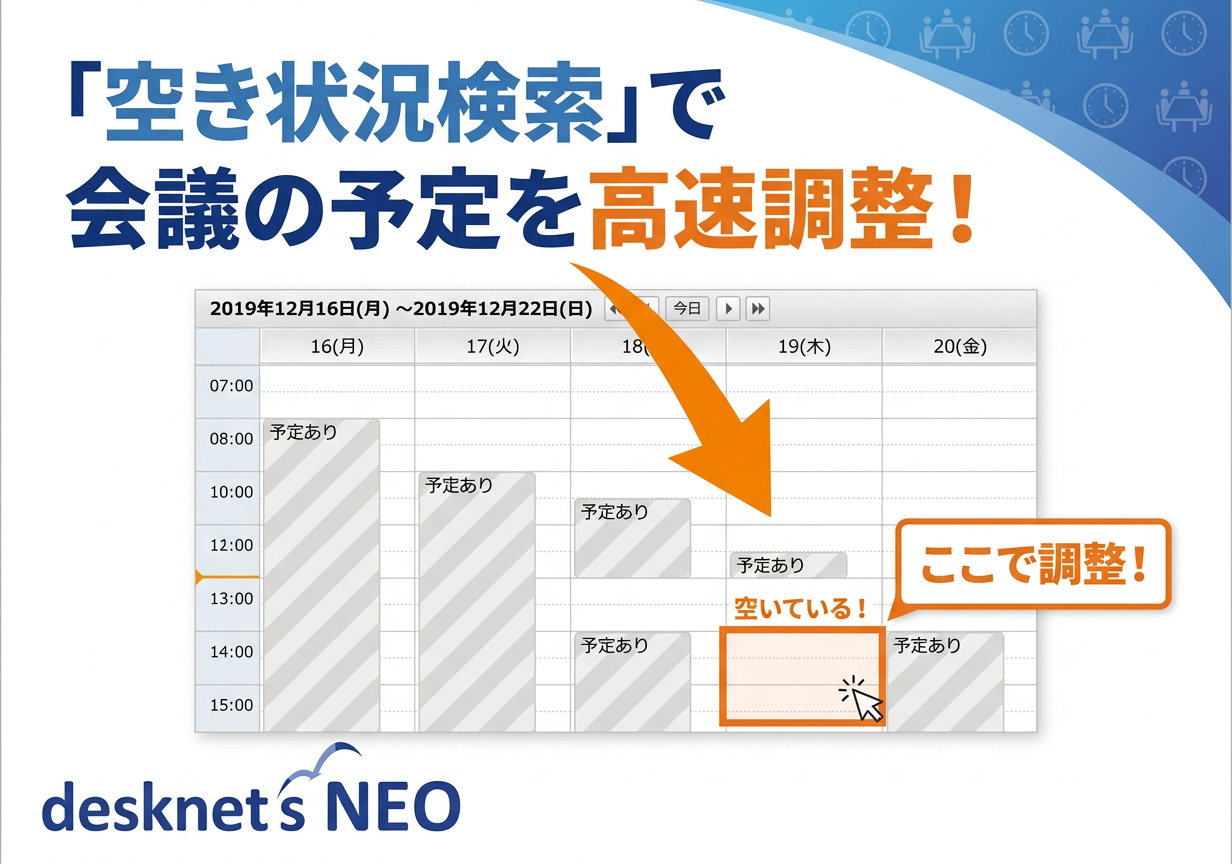
ひと目で個人や組織の予定が一望でき、予定調整が簡単に行えるスケジュール機能ですが、会議などの予定調整をもっと高速化する方法をご存知ですか?!今回は「空き状況検索」で予定を「高速調整」する活用術をご紹介します!
◆1.[スケジュール]機能画面左の機能メニューに注目!
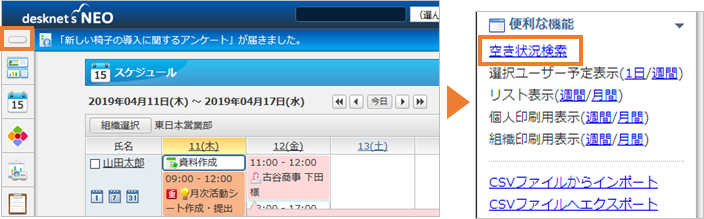
左上の「-」をクリック > 便利な機能「空き状況検索」
左一番上に「-」記号のメニューが表示されます。ここをクリックすると「予定検索」「カレンダー」「便利な機能」という3つの機能が表示されます。「空き状況検索」は「便利な機能」の中にあります。
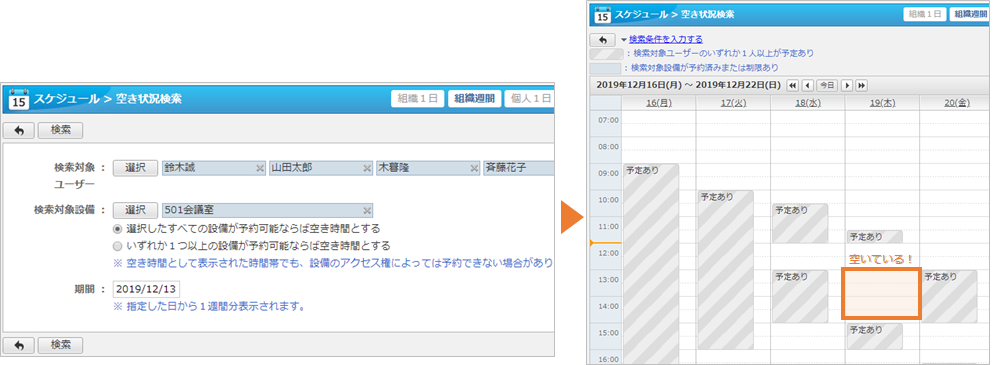
◆2.検索対象ユーザー、会議室、期間を選択し、「検索」をクリック!
予定を調整したいメンバー、会議室、期間を選択でき、「検索」をクリックすると、メンバーと会議室の予定が入っている部分が「予定あり」とグレーで表示されます!
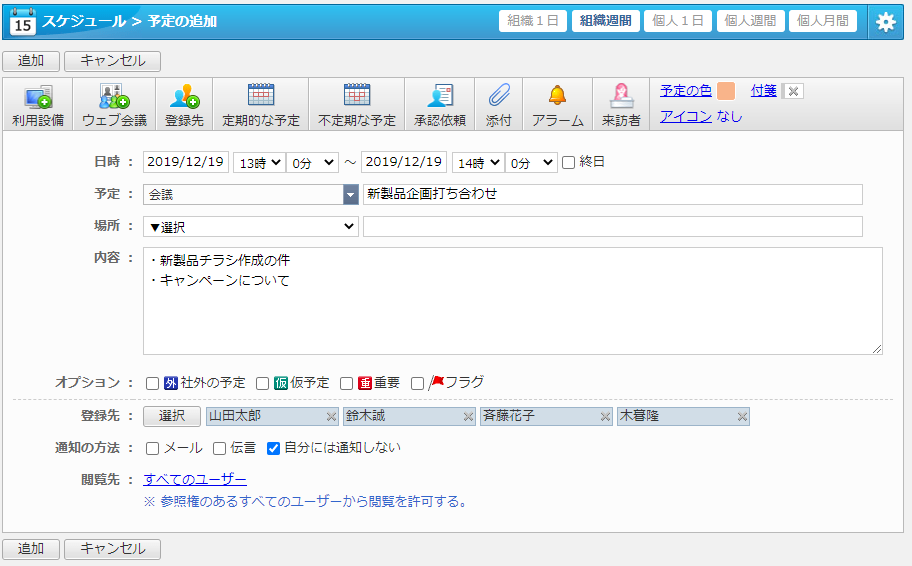
◆3. 空いている日時に予定を登録!
予定の空いている日時がわかったら、その部分をドラッグするだけで、そのままスケジュールを登録することができます。
いつものスケジュールにひと工夫するだけで、業務効率がグッと上がります!ぜひ、試してみてください!
◆【かんたん操作マニュアルダウンロード】desknet’s NEOをもっと活用しよう!
WRITER

WRITER
みなとデスクネッツ編集部
もっと使いやすいデスクネッツを働くみなで作っていきたい!
desknet's NEOをお使いいただいている皆さまがもっとデスクネッツを使いこなし、業務効率化をしていただくため、
現場目線で活用術や新バージョン情報をお伝えしていくメディアとして記事を執筆しています。
もっと使いやすいデスクネッツを働くみなで作っていきたい!
desknet's NEOをお使いいただいている皆さまがもっとデスクネッツを使いこなし、業務効率化をしていただくため、
現場目線で活用術や新バージョン情報をお伝えしていくメディアとして記事を執筆しています。