カテゴリー
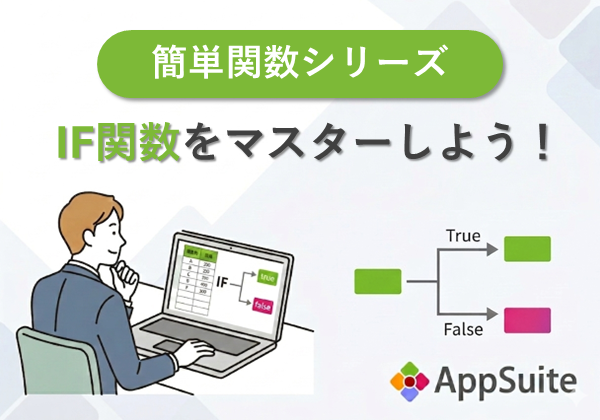
【簡単関数シリーズ】IF関数をマスターしよう!
平素よりdesknet’s NEOをご利用いただきまして、ありがとうございます。
[ カスタマーサクセス部 ]の小川です。
簡単関数シリーズと題して、アプリ作成時に皆さまから良くご質問いただく自動計算部品の使い方についてご案内させていただきます。今回は、IFについてご案内します。
IFは指定した条件を満たしている時と満たしていない時で異なる値を表示させることができる関数です。
皆さんは、Excelで馴染もあり、良く活用している関数だと思います。複雑なアプリ作成時には欠かせません。
初回の簡単関数シリーズでは、自動計算画面について解説しています。
初めてAppSuiteで自動計算部品を使う方は、まず、以下の記事をご覧ください。
https://www.desknets.com/neo/users/media/appsuite/11674/
次回ご案内予定のIFS関数と組み合わせるととても便利ですので、是非マスターしましょう!
それではLet’s Try!
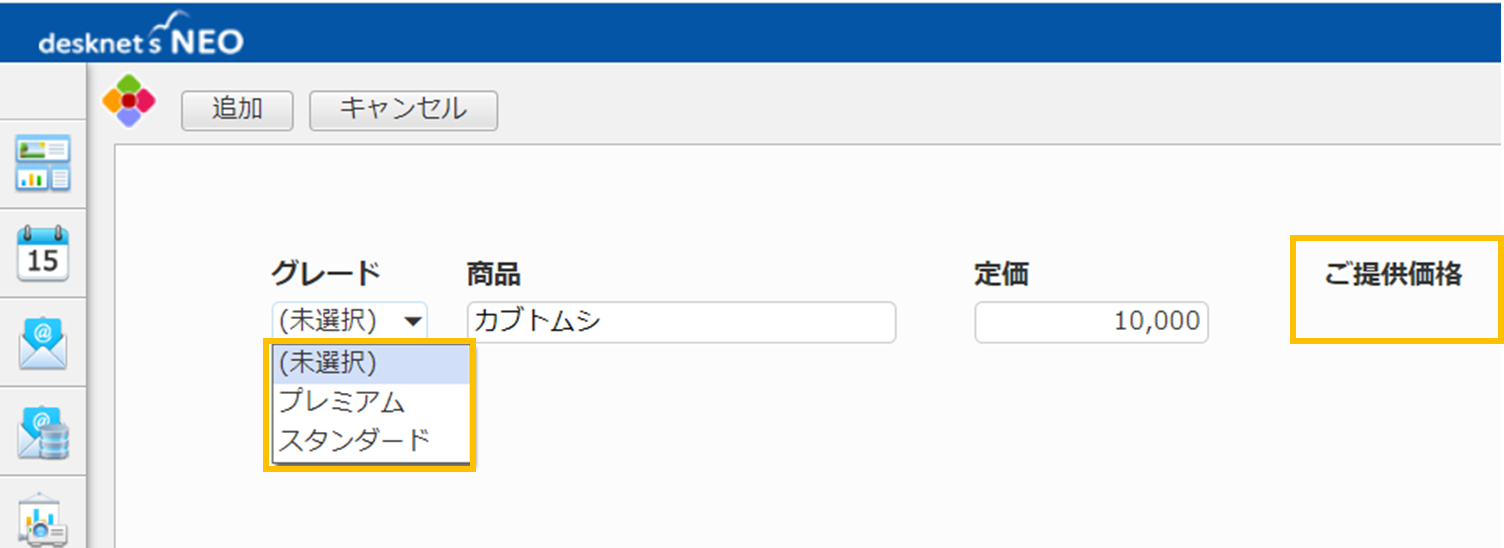
下図を例に解説しますが、まずはアプリの構成についてです。
プルダウン部品を使い、グレードとして[ プレミアム / スタンダード ]を用意しました。
[ 部品名:ご提供価格 ]は自動計算部品を配置しています。
今回は、グレードの選択値により、ご提供価格を変動させる想定としたいので、
プレミアム選択時のご提供価格は定価の2割引き、スタンダード選択時のご提供価格は定価とします。
次に、自動計算の中身について解説いたします。
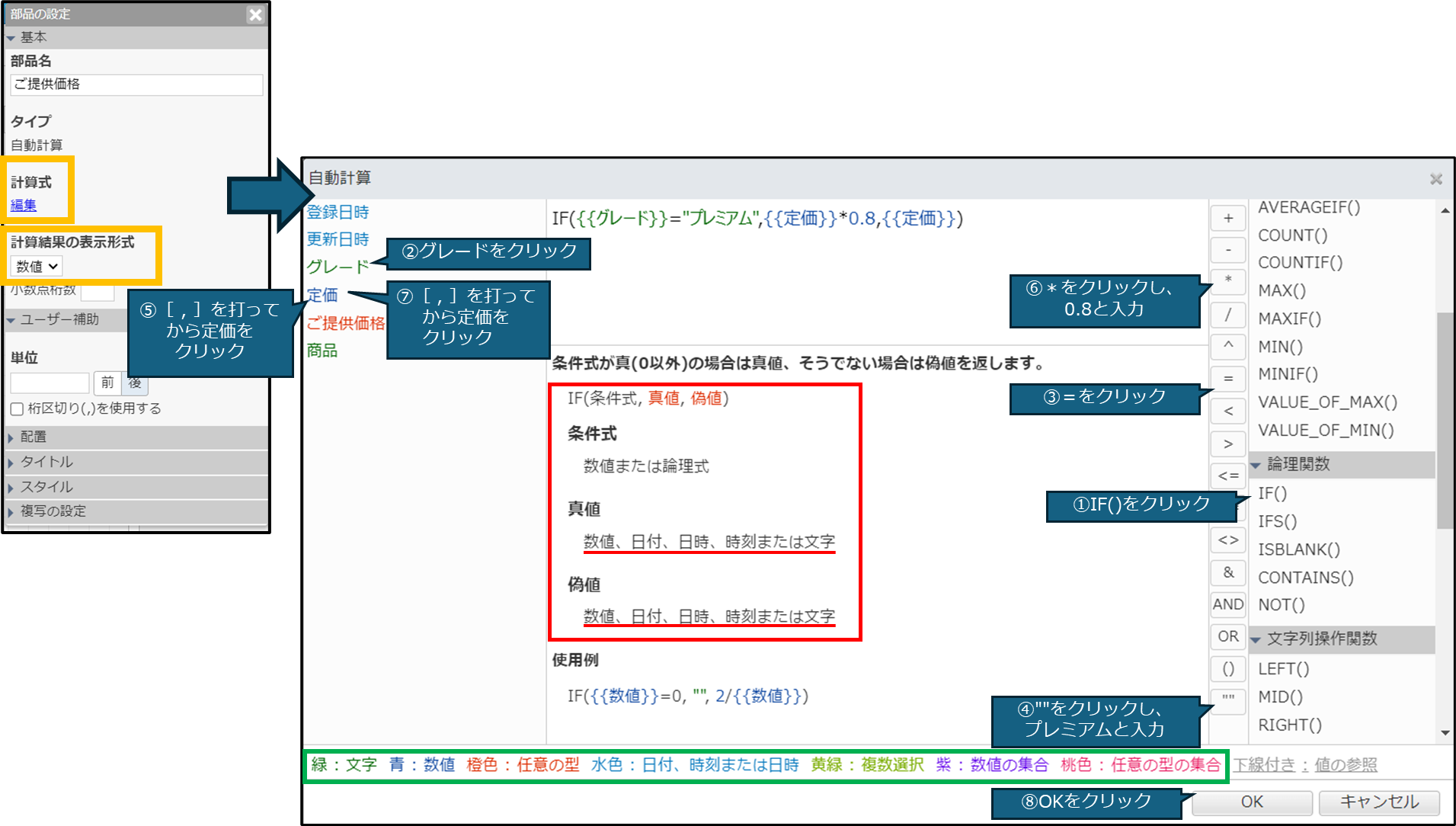
下図のとおり、計算結果の表示形式は[ 数値 ]を選択します。
[ 編集 ]を押すことで、自動計算画面が立ち上がります。前回もお伝えしますが、
ポイントとして、Excelと異なり、数式のスタートは「 = 」から始まらないことです。
画面中央のガイド(赤枠)にあるとおり、以下のように構文を作っていきます。
IF(条件式,真値:条件を満たしている,偽値:条件を満たしていない)
それではやってみましょう!まず、右端から[ IF() ]をクリック。
ここから条件式を構成します。左端から[ グレード ]を選択後、右端から[ = ]をクリックします。
同様に、右端から[ “” ]をクリックし「 プレミアム 」と入力します。※””で挟むと文字扱いになります。
ここからは真値を構成したいので、[ , ]を入力し、プレミアムが選択されたら定価の2割引きとするため、左端から[ 定価 ]を選択後、右端から[ * ]をクリックし「 0.8 」と入力します。
ここからは偽値を構成したいので、[ , ]を入力し、左端から[ 定価 ]をクリックします。
最後にOKをクリックし、完成です。
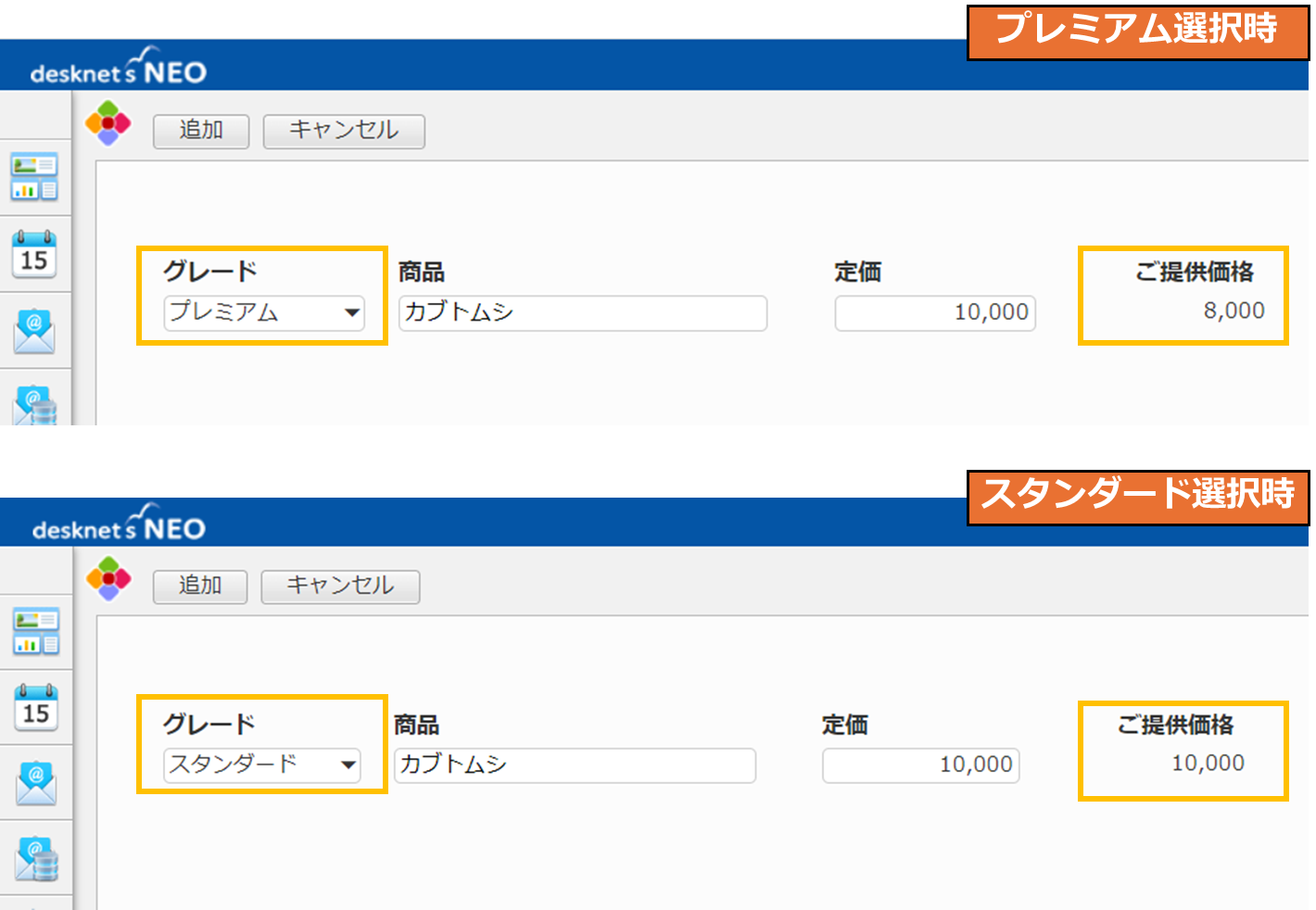
下図のとおり、正しい動作を確認できました!
条件式で使える演算子は以下をご参考ください。
| 記号 | 記述 | 意味 | 使用用途 |
|---|---|---|---|
| + | 左辺+右辺 ※左辺、右辺は数値 |
左辺と右辺を足す | 数値の足し算を行う |
| – | 左辺-右辺 ※左辺、右辺は数値、日付、時刻または日時 |
左辺から右辺を引く | 数値、日付、時刻または日時の引き算を行う |
| * | 左辺*右辺 ※左辺、右辺は数値 |
左辺に右辺を掛ける | 数値の掛け算を行う |
| / | 左辺/右辺 ※左辺、右辺は数値 |
左辺から右辺を割る | 数値の割り算を行う |
| ^ | 左辺^右辺 ※左辺、右辺は数値 |
右辺を指数として左辺のべき乗を計算する | 指数計算を行う |
| = | 左辺=右辺 左辺、右辺は数値、日付、時刻または日時 |
左辺と右辺の値が同じか判定する | 関数の条件式として使用 |
| < | 左辺<右辺 ※左辺、右辺は数値、日付、時刻または日時 |
左辺が右辺より小さい値か判定する | 関数の条件式として使用 |
| > | 左辺>右辺 ※左辺、右辺は数値、日付、時刻または日時 |
左辺が右辺より大きい値か判定する | 関数の条件式として使用 |
| <= | 左辺<=右辺 ※左辺、右辺は数値、日付、時刻または日時 |
左辺が右辺の値以下か判定する | 関数の条件式として使用 |
| >= | 左辺>=右辺 ※左辺、右辺は数値、日付、時刻または日時 |
左辺が右辺の値以上か判定する | 関数の条件式として使用 |
| <> | 左辺<>右辺 ※左辺、右辺は数値、日付、時刻または日時 |
左辺と右辺の値が異なるか判定します | 関数の条件式として使用 |
| & | 左辺&右辺 左辺、右辺は文字 |
左辺と右辺の値を結合する | 2つ以上の部品や任意の文字を結合して出力させる |
| AND | 左辺AND右辺 ※左辺、右辺は数値、または計算式 |
左辺かつ右辺が成立するか判定する | 関数の条件式として使用 |
| OR | 左辺OR右辺 ※左辺、右辺は数値、または計算式 |
左辺または右辺が成立するか判定する | 関数の条件式として使用 |
| () | (計算式) | ()で囲んだ計算式はその外側よりも先に計算する | 計算順序の制御 |
| “” | “任意の文字列” | “”で囲んだ文字列は文字として扱う | 計算式内に文字を入力する |
次回からは良くご質問いただくIFS関数をご案内しますので、ご期待ください。
では、またお会いしましょう!
■お問い合わせ先
株式会社 ネオジャパン カスタマーサクセス部
E-mail:csuccess@desknets.com