カテゴリー
【desknet’s NEOモバイルアプリ】設備予約利用ガイド
この記事ではモバイルアプリ版でのAppSuiteの操作方法をご紹介いたします。
desknet’s NEOモバイルアプリを使用する手順はこちらを参照ください。
desknet’s NEOモバイルアプリINDEX
■スケジュール
■ネオツイ(お知らせ・つぶやき・ダイレクトメッセージ)
■インフォメーション
■ワークフロー
■設備予約 ← 現在の記事
■AppSuite(V8.6より対応)
設備予約操作手順
1.予約状況を確認する
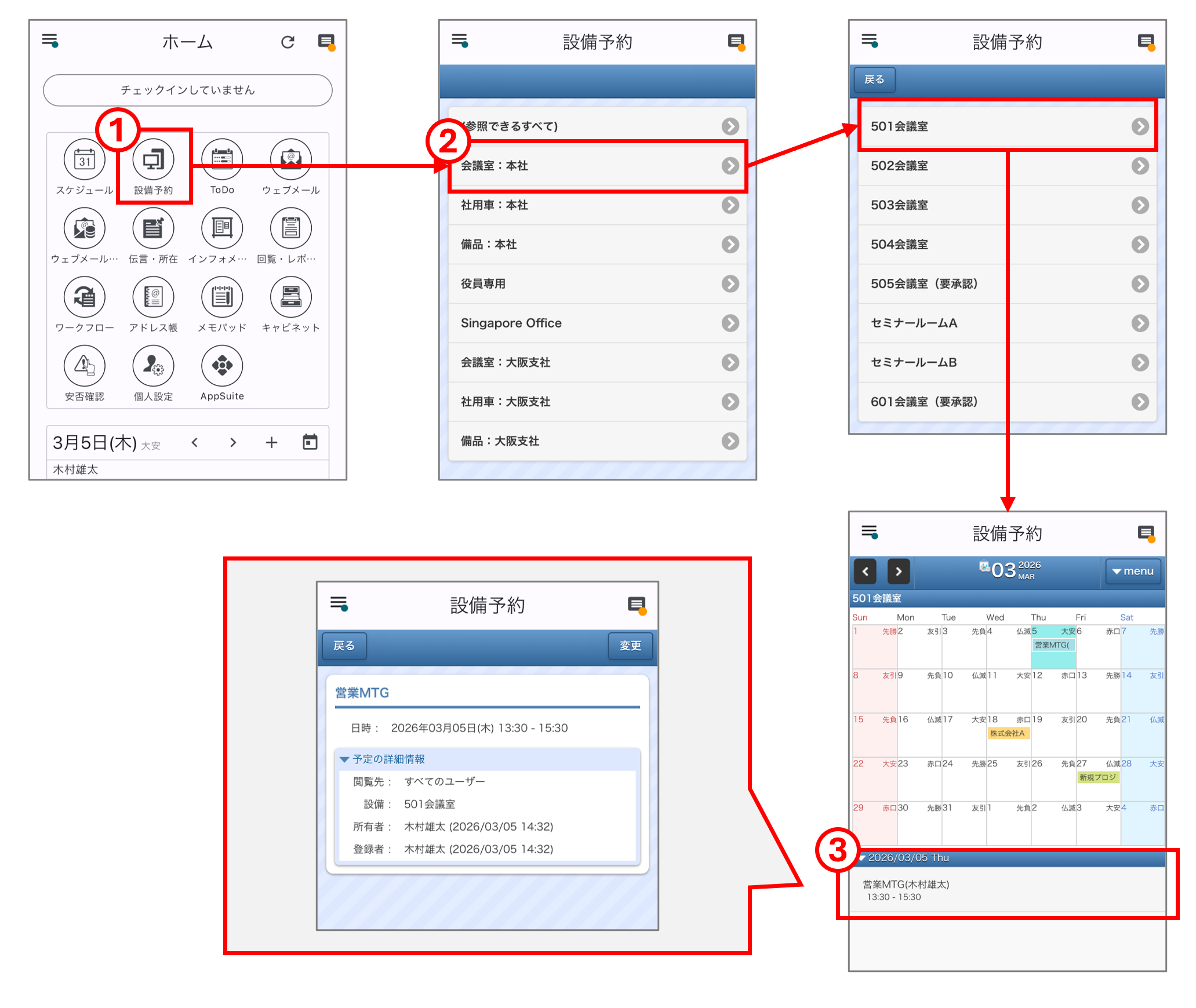
①アイコンをタップします。
②予約状況を確認したい設備を選択すると、その設備の予約一覧画面が表示されます。
③詳細を確認したい予約をタップすると、その予約の詳細画面が表示されます。
2.設備を予約する
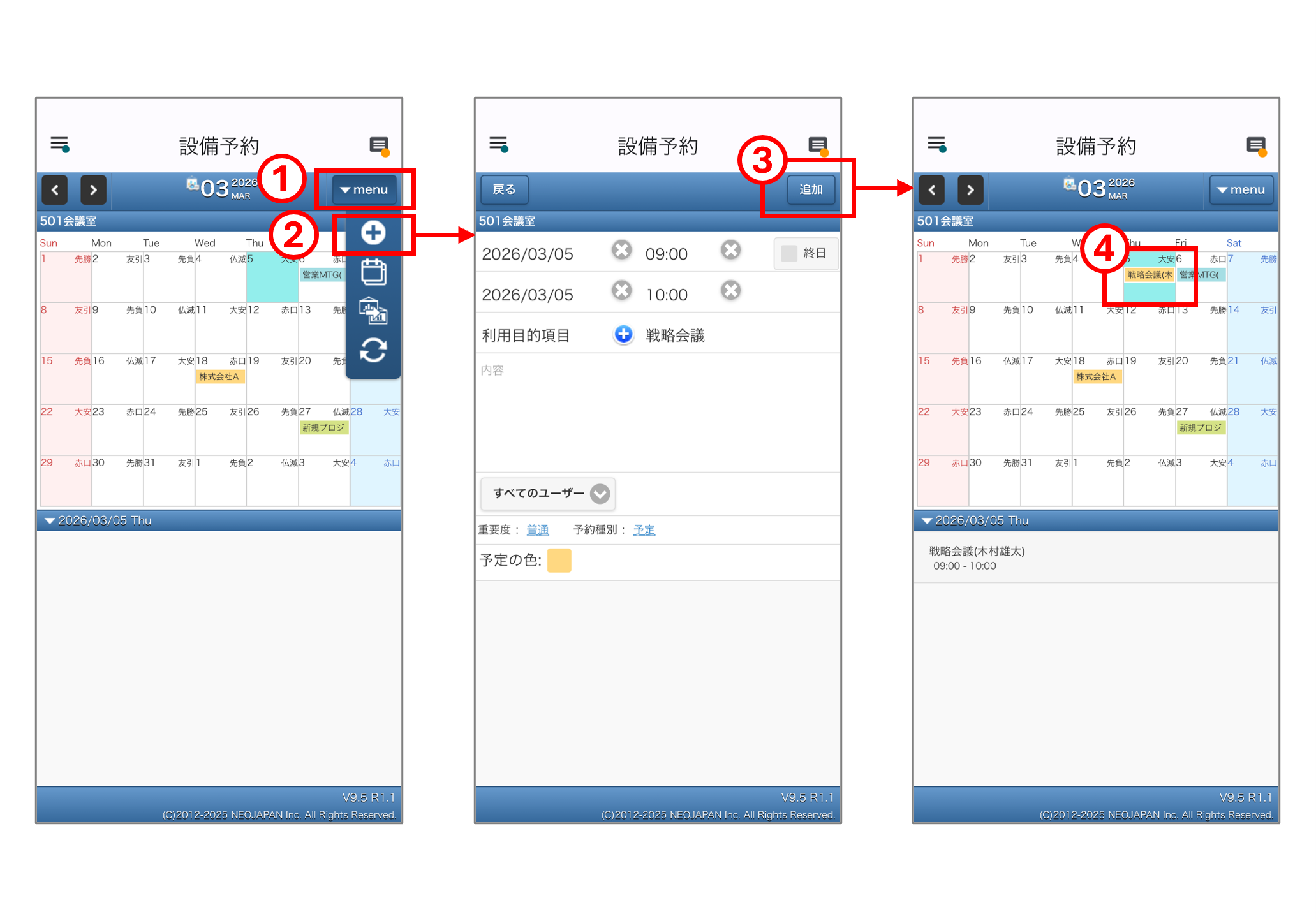
①右上の[▼menu]をタップすると、操作メニューが表示されます。
②⊕ボタンをタップすると、新規予約画面が表示されます。
③利用時刻や利用目的等を入力し、右上の追加をタップします。
④登録した情報が予約一覧画面に表示されます。
3.予約を変更する
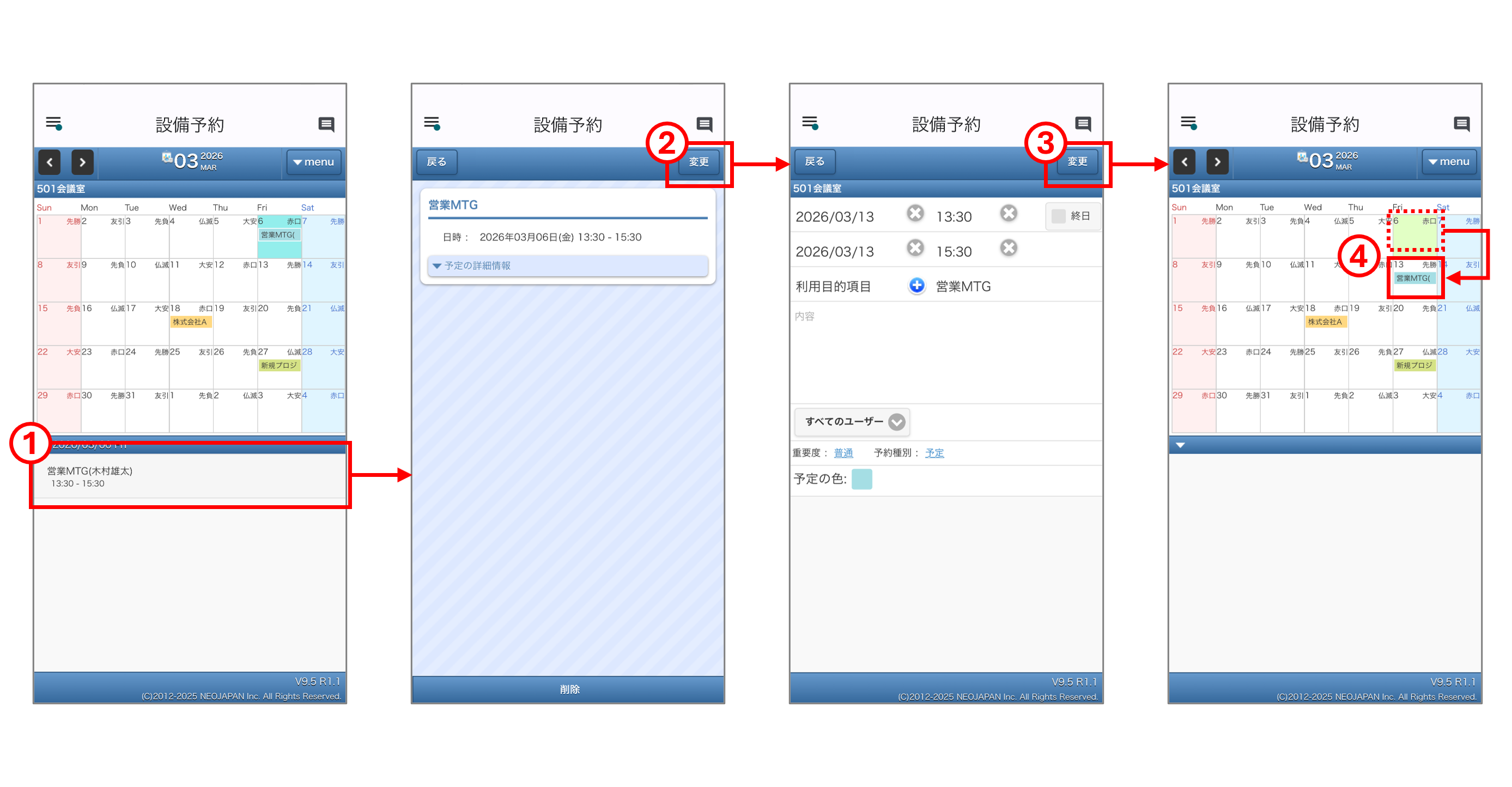
①変更したい予約をタップします。
②画面右上の[変更]をタップします。
③変更後、再度画面右上の[変更]をタップします。
③予約の変更が完了しました。
4.予約を取り消す
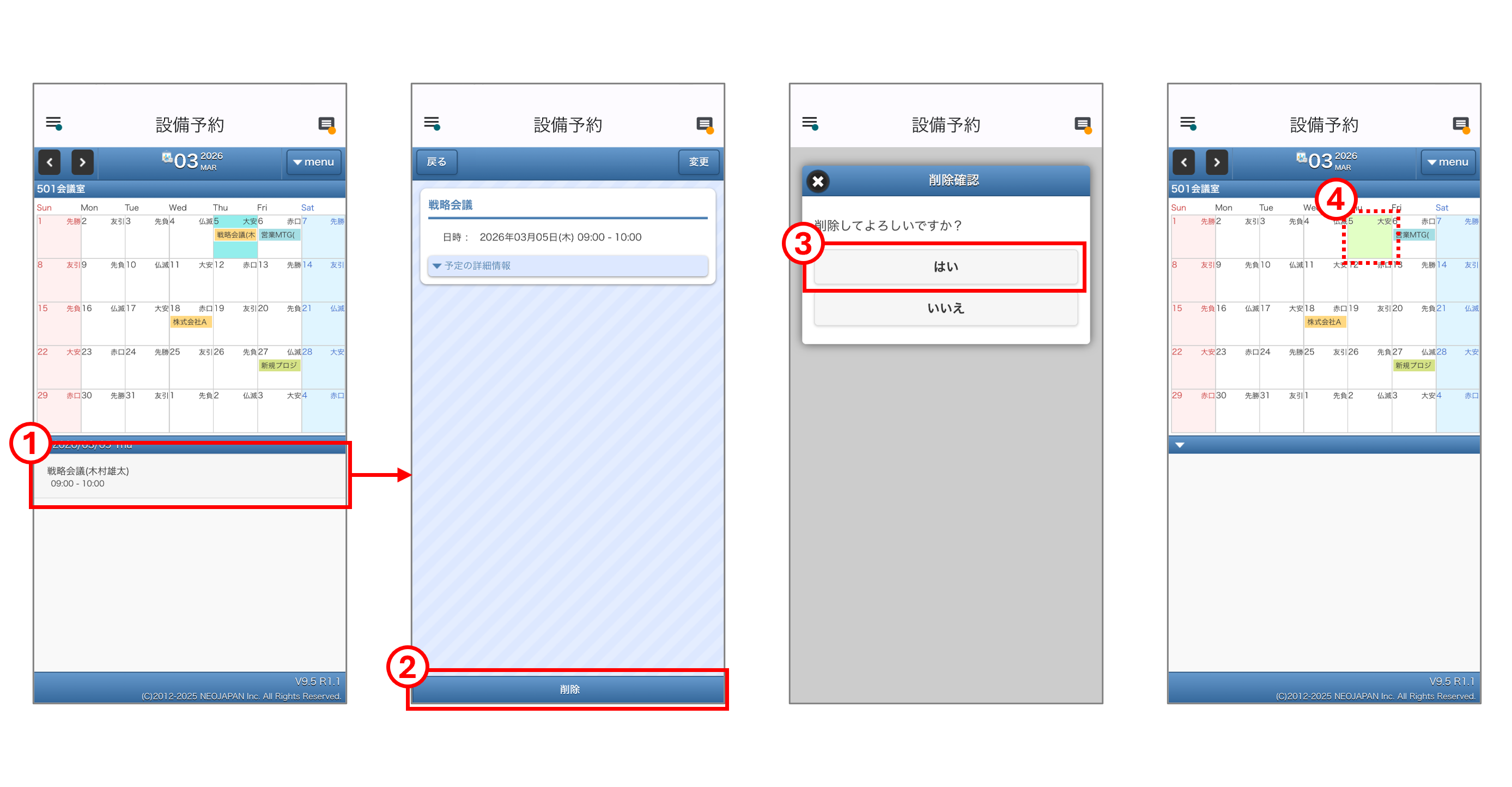
①取り消したい予約をタップします。
②画面下の[削除]をタップします。
③確認画面が表示されるので、[はい]をタップします。
④予約一覧画面から削除されました。
5.その他の機能
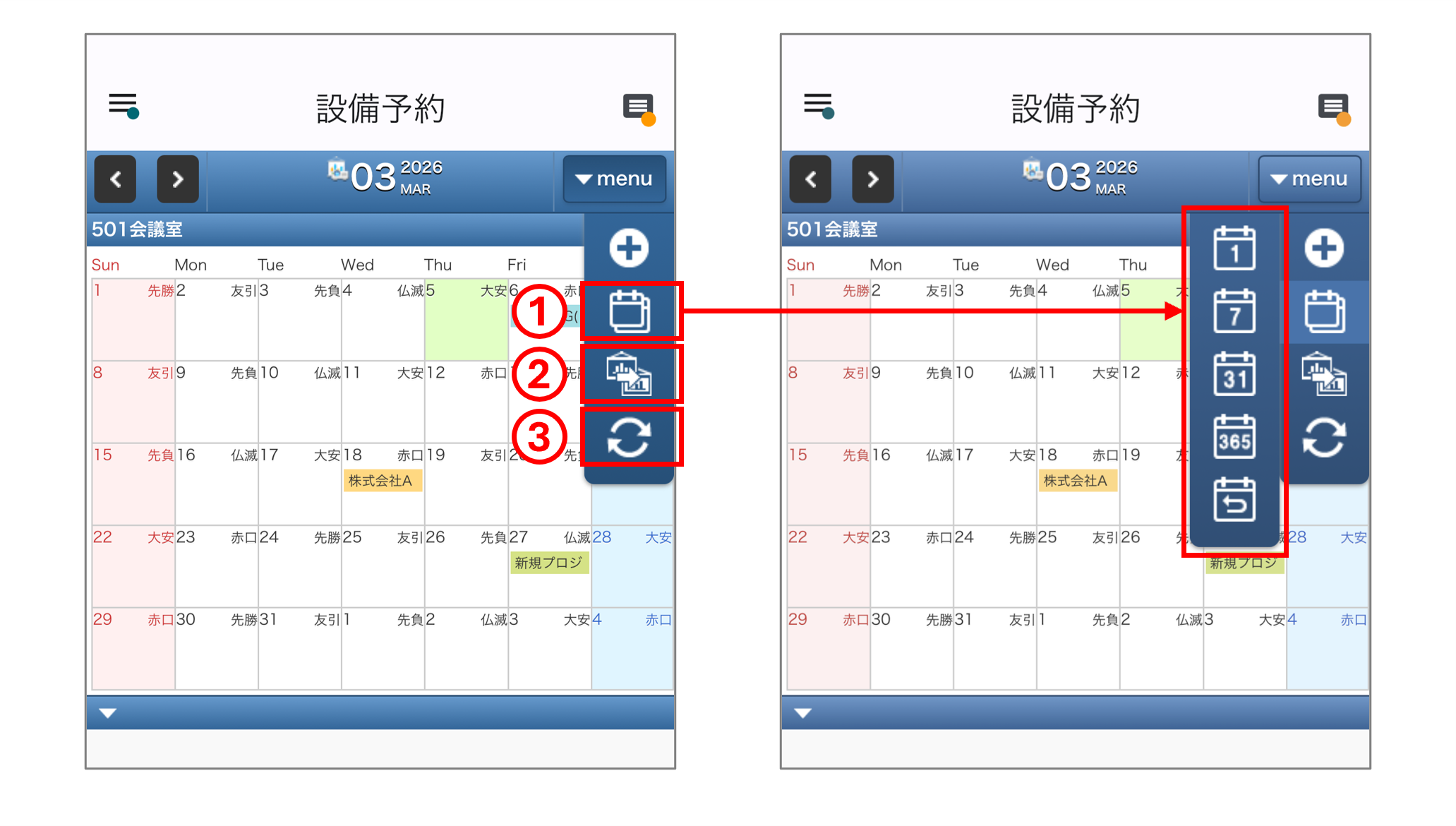
①予約の一覧画面を切り替えます。1日、週間、月間、年間表示への切り替えが可能です。
※
 は、操作メニューを閉じるためのボタンです。
②設備グループを切り替えます。
③予約一覧画面を更新します。
いかがでしたでしょうか。
ぜひ、モバイルアプリの「設備予約」をお試しください!
WRITER
WRITER
みなとデスクネッツ編集部
もっと使いやすいデスクネッツを働くみなで作っていきたい!
desknet's NEOをお使いいただいている皆さまがもっとデスクネッツを使いこなし、業務効率化をしていただくため、
現場目線で活用術や新バージョン情報をお伝えしていくメディアとして記事を執筆しています。
もっと使いやすいデスクネッツを働くみなで作っていきたい!
desknet's NEOをお使いいただいている皆さまがもっとデスクネッツを使いこなし、業務効率化をしていただくため、
現場目線で活用術や新バージョン情報をお伝えしていくメディアとして記事を執筆しています。