カテゴリー
【desknet’s NEOモバイルアプリ】AppSuite利用ガイド
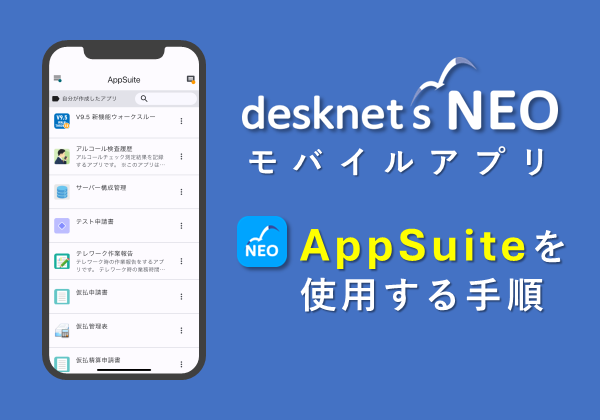
この記事ではモバイルアプリ版でのAppSuiteの操作方法をご紹介いたします。
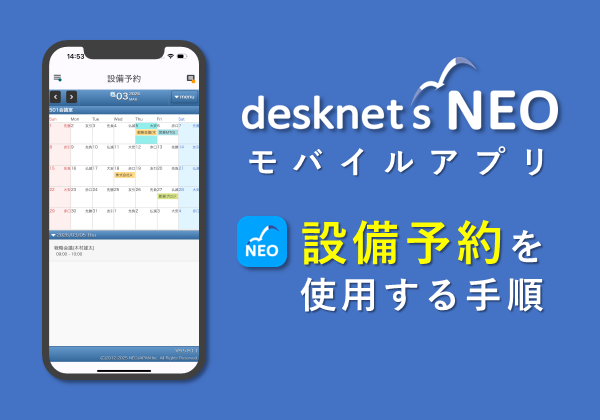
desknet’s NEOモバイルアプリを使用する手順はこちらを参照ください。
desknet’s NEOモバイルアプリINDEX
■スケジュール
■ネオツイ(お知らせ・つぶやき・ダイレクトメッセージ)
■インフォメーション
■ワークフロー
■設備予約(V8.5より対応)
■AppSuite(V8.6より対応) ← 現在の記事
AppSuite 操作手順
1. AppSuiteを開く
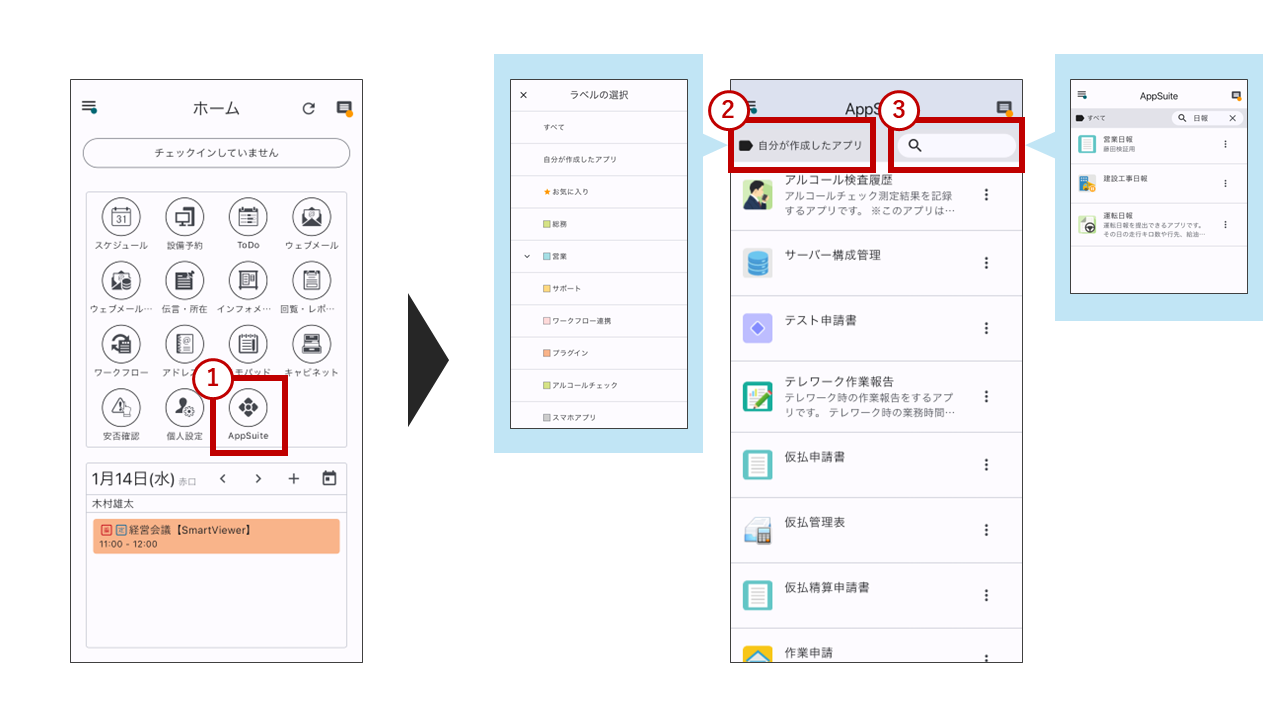
①アイコンをクリック
②ラベルを選択できます。
③アプリを検索できます。
2. アプリを開く
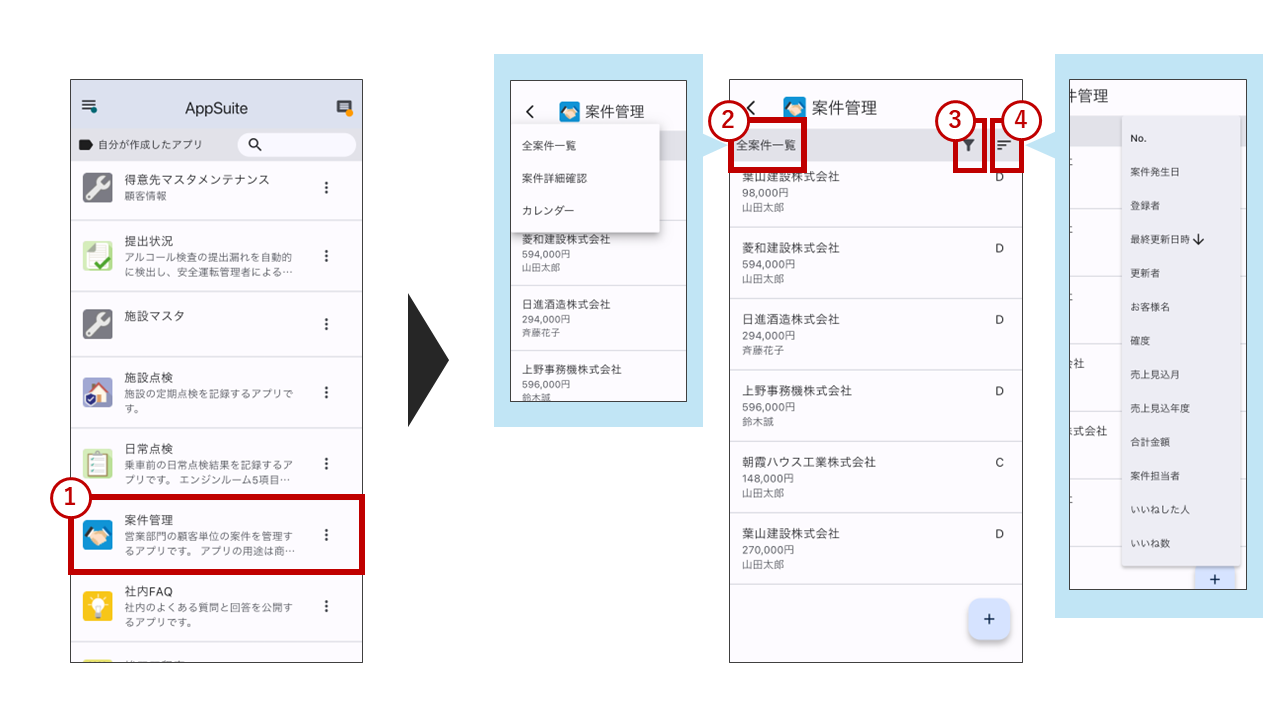
①アプリを選択します。
②一覧画面の切り替えができます。
③一覧画面に表示するデータの絞り込みができます。
④一覧画面に表示するデータのソート順を変更できます。
3. データを登録する
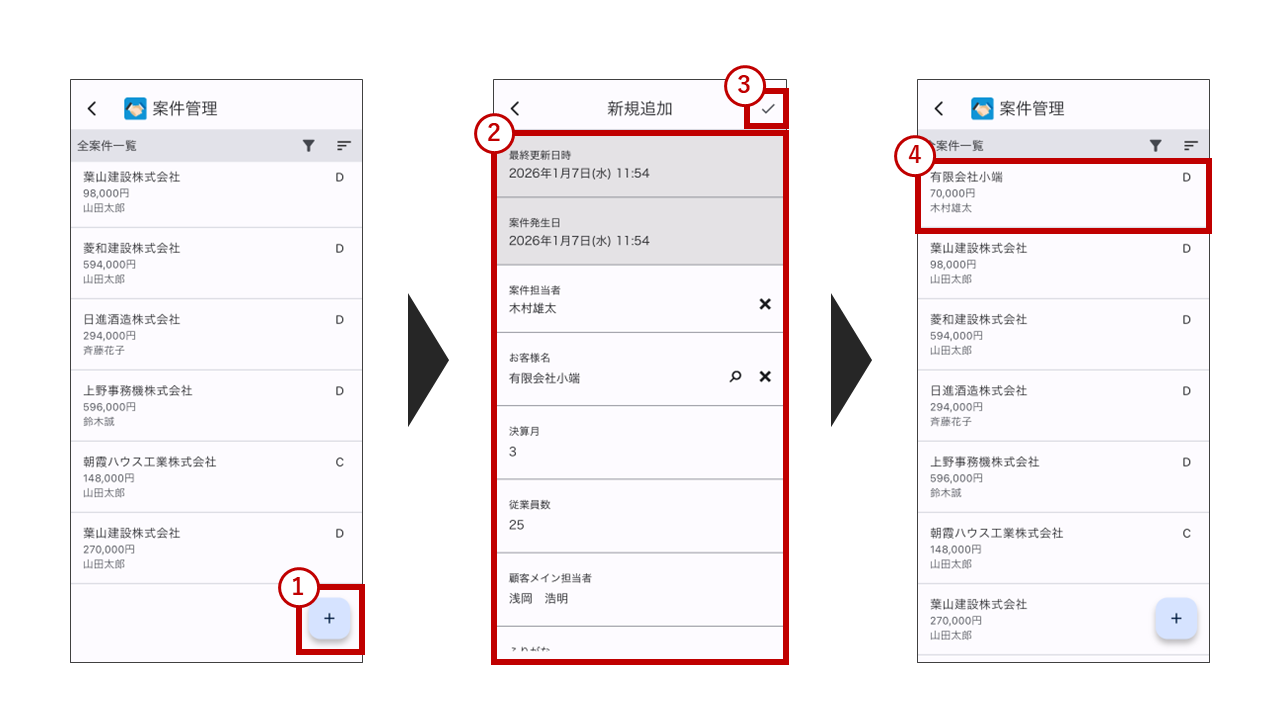
①右下の+ボタンをタップします。
②必要情報を入力します。
③入力後、右上の✔をタップします。
④登録したデータは一覧画面から確認できます。
4. データの詳細を確認する
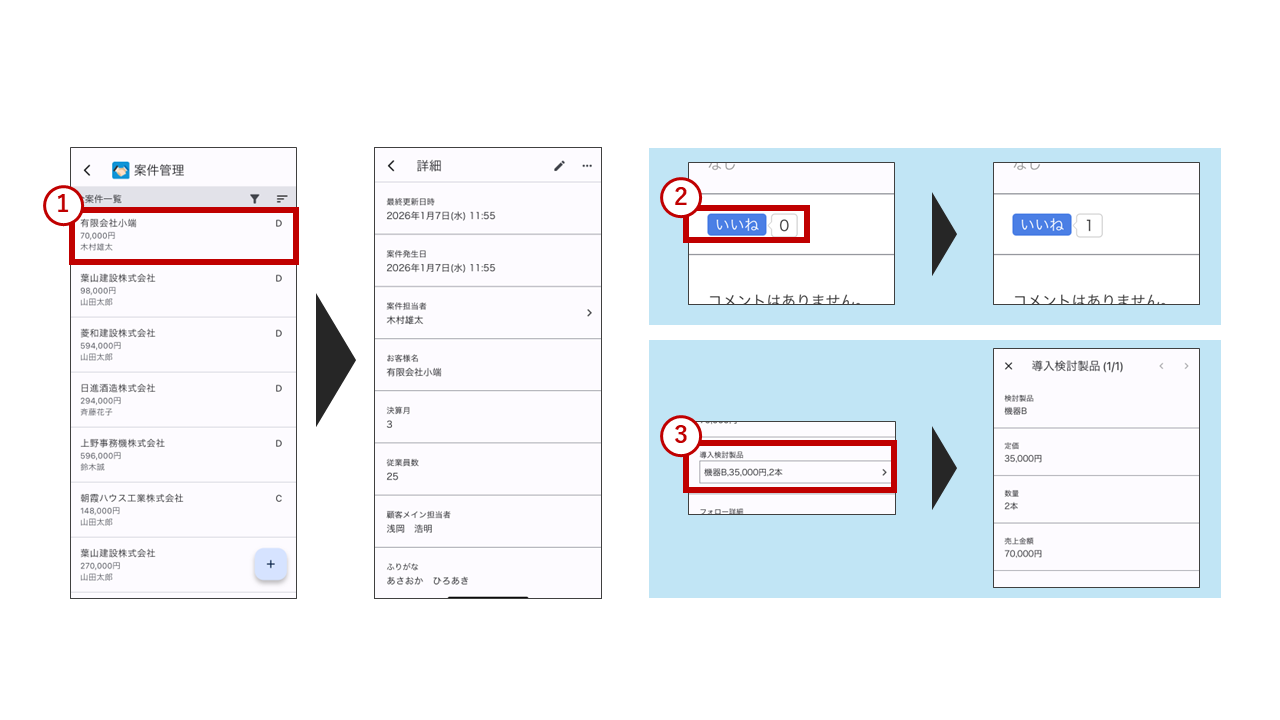
①確認したいデータをタップすると詳細画面が開きます。
②一部プラグイン部品もご利用いただけます。
③表部品の登録済データをタップすると詳細情報を確認できます。
5. データを編集する
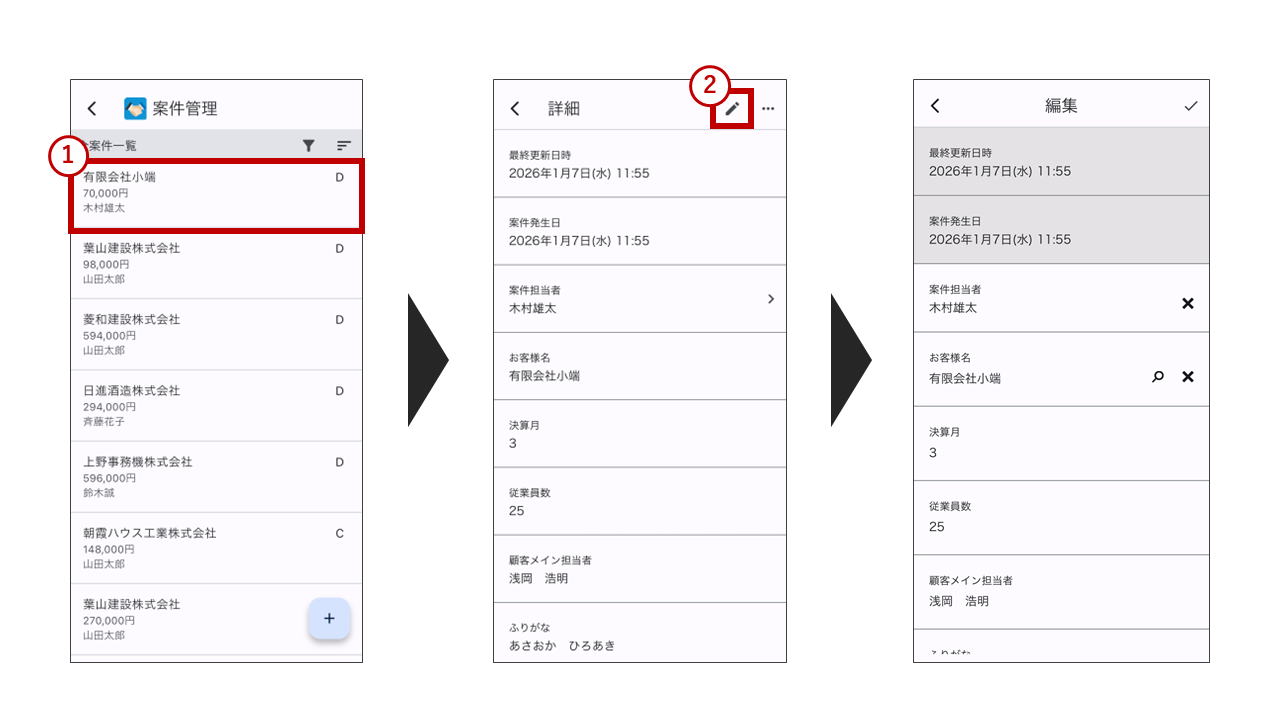
①編集したいデータをタップします。
②右上のペンのマークをクリックすると編集画面が開きます。
6. 複写して追加 / 削除する
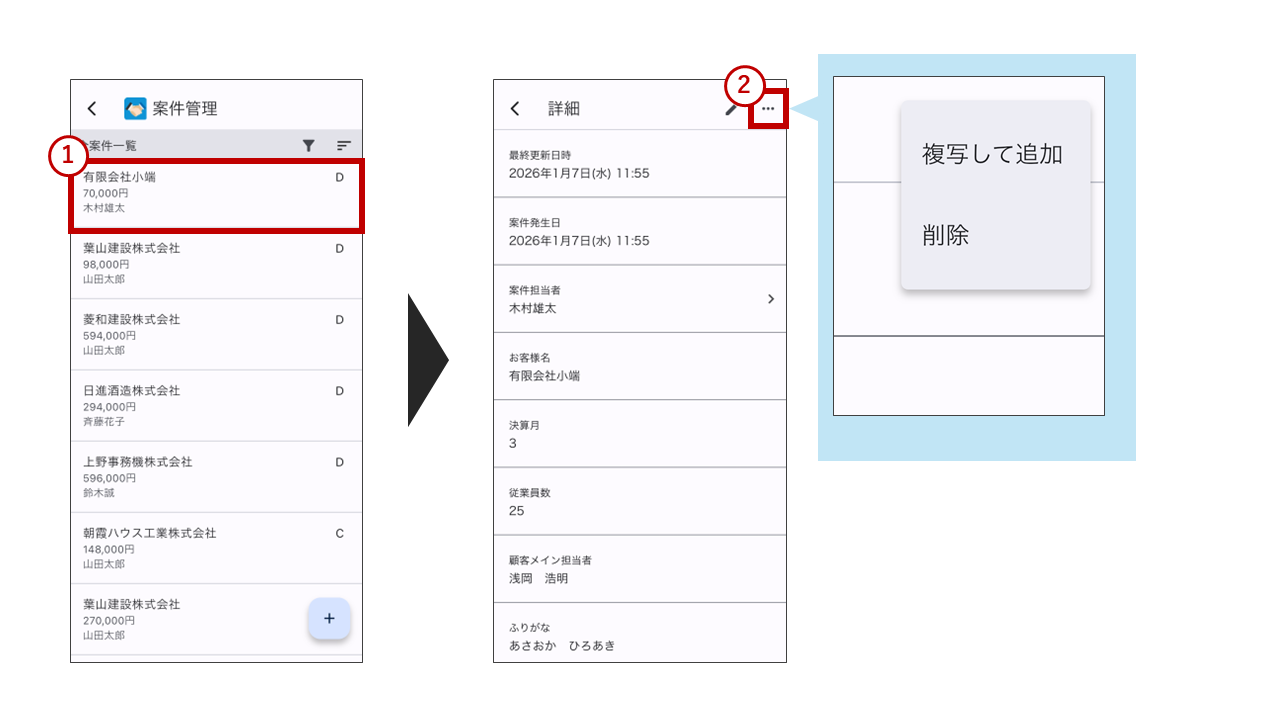
①複写して追加、または削除したいデータをタップします。
②右上の三点リーダーをクリックすると、データを複写して追加、または削除できます。
いかがでしたでしょうか。
ぜひ、モバイルアプリの「AppSuite(アップスイート)」をお試しください!