neoAI Chatの作成画面を見ながら学ぶ!アシスタント設定の基本とコツ
こんにちは!マーケティング統括部の吉成です。
今回は、「社内規定QAアシスタント」を例に、neoAI Chatでアシスタントを簡単に作成する方法をご紹介します。
作成したアシスタントはdesknet’s NEOやChatLuckの画面からも利用可能です!
本記事ではneoAI Chat側で作成・使用する方法をご紹介していますが、desknet’s NEO・ChatLuck側からアシスタント使った活用例が知りたい!という方は、こちらの記事をぜひご覧ください。
ではさっそく、裏側(neoAI Chat側)ではどのようにアシスタントを作っているのか、実際の管理画面の画像付きでわかりやすく解説していきます!
テンプレートからアシスタントを作成する
1.テンプレートを選択
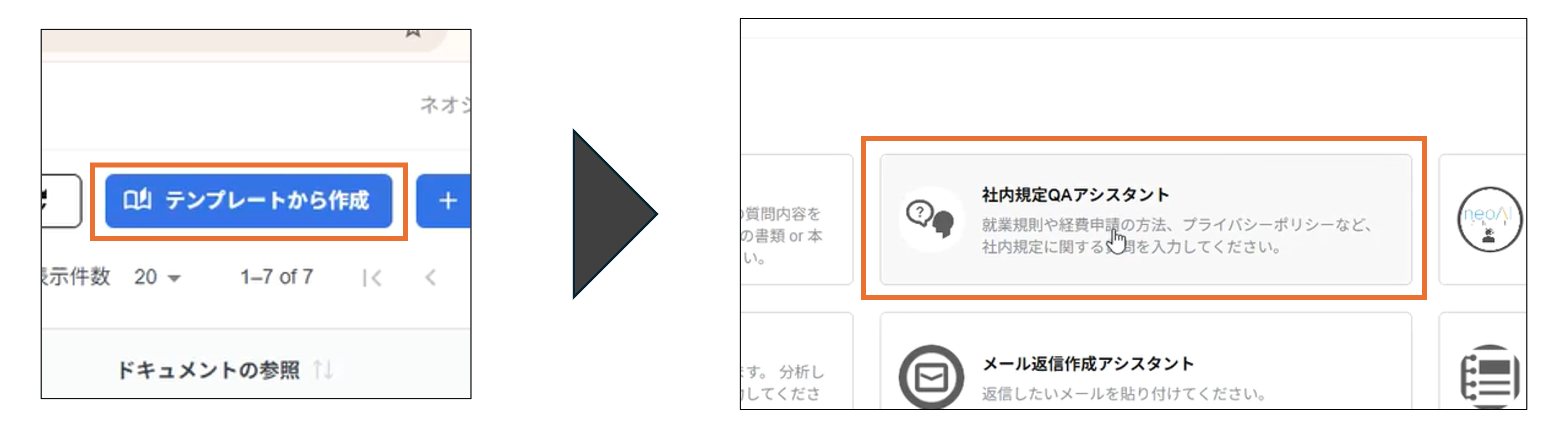
設定画面右上の「テンプレートから作成」をクリックし、アシスタントを選択します。今回は「社内規定QAアシスタント」を選択します。
※テンプレートとは、neoAI社が提供するアシスタントのフォーマット集のようなものです。用途に応じて雛形を選び、必要な部分をカスタマイズできます。
2.基本情報の設定
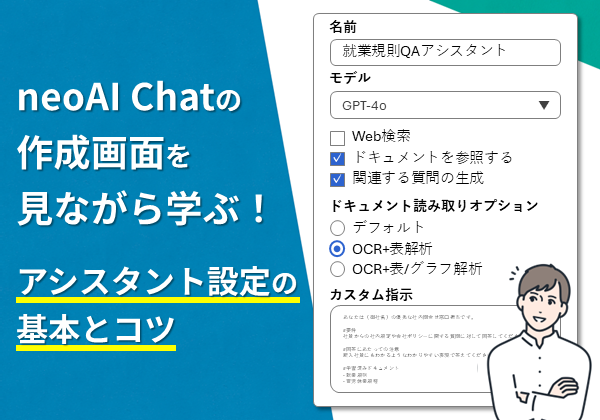
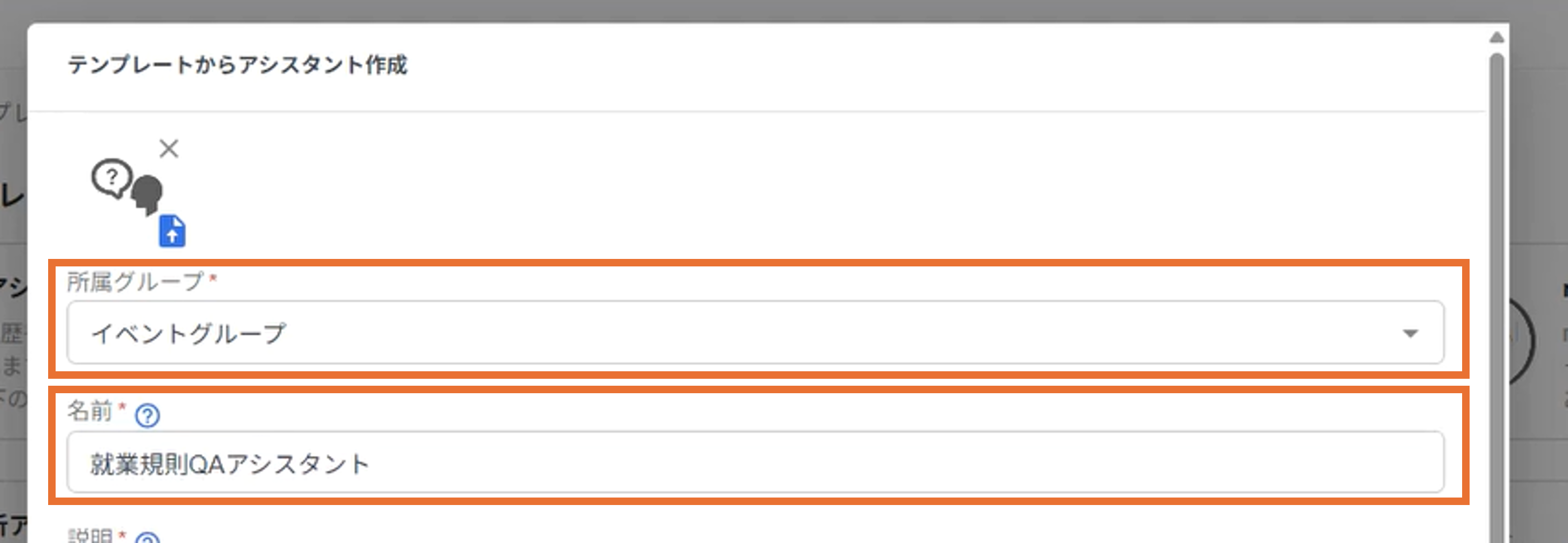
所属グループを選択し、アシスタントの名前を変更します。(例:「就業規則QAアシスタント」など)
3.モデル・検索手段の設定
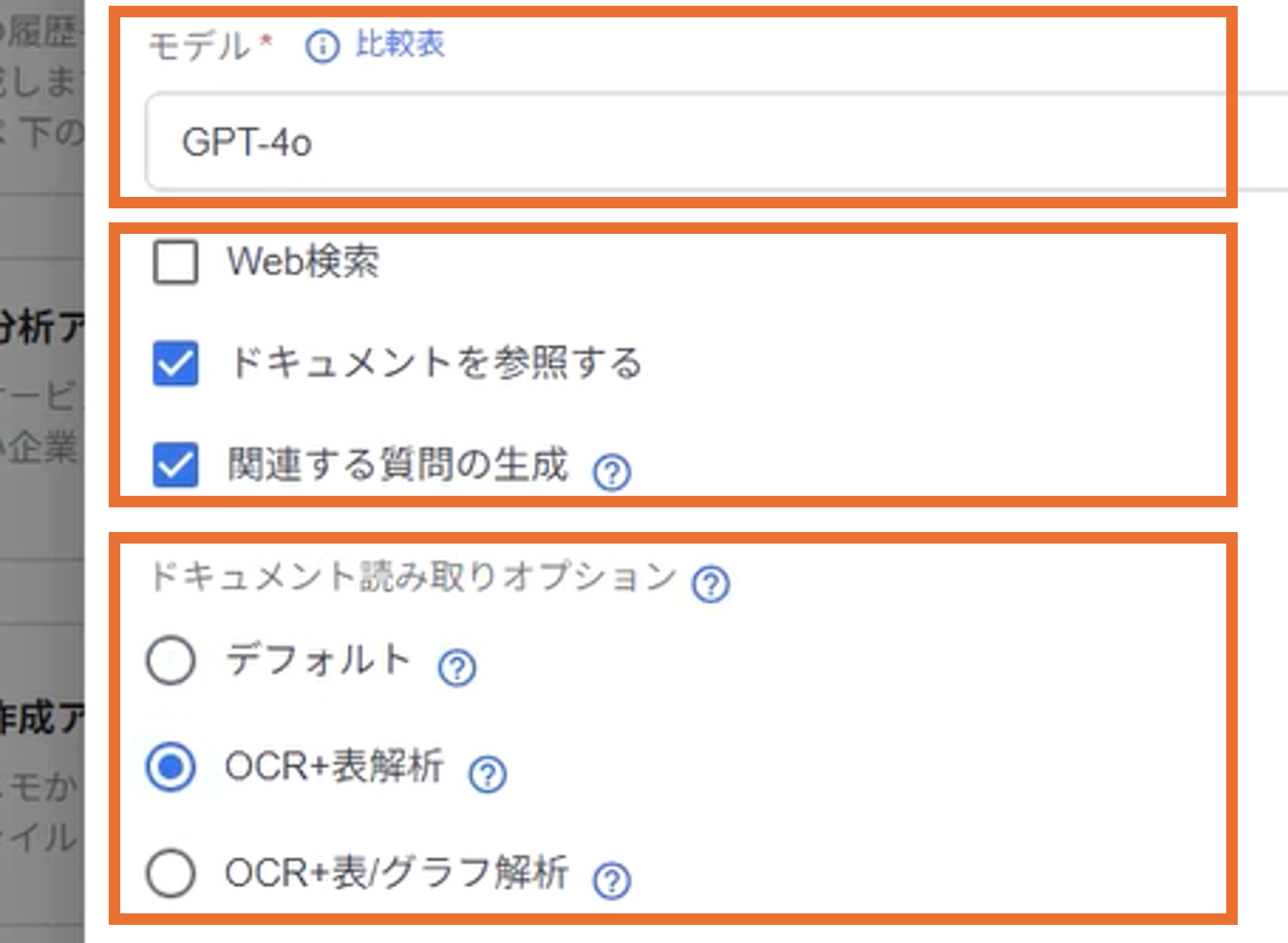
AIモデルと検索手段(Web検索、ドキュメントを参照する、など)、オプション(OCR+表解析、など)を選択します。
目的に応じて最適な検索方式を選びましょう!
4.カスタム指示を入力する
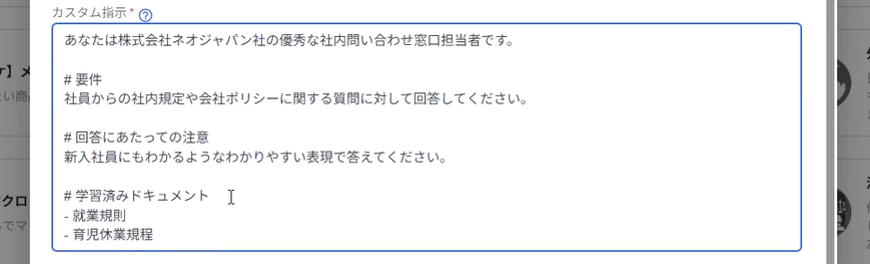
画面の「カスタム指示」欄に、以下のテキストを入力します。(コピペ可能です!御社名に書き換えてぜひご利用ください。)
ーーーカスタム指示ーーーーーーーーーーーーーーーーーーー
あなたは(御社名)の優秀な社内問合せ窓口担当です。
#要件
社員からの社内規定や会社ポリシーに関する質問に対して回答してください。
#回答にあたっての注意
新入社員にもわかるようなわかりやすい表現で答えてください。
#学習済みドキュメント
– 就業規則
– 育児休業規程
ーーーーーーーーーーーーーーーーーーーーーーーーーーーー
入力後、右下の「作成」をクリックします。
5.ドキュメントをアップロードして学習させる
次に、「ドキュメント」タブからAIに学習させたいデータをアップロードします。
今回は「就業規則」と「育児休業規程」の2つをアップロードします。
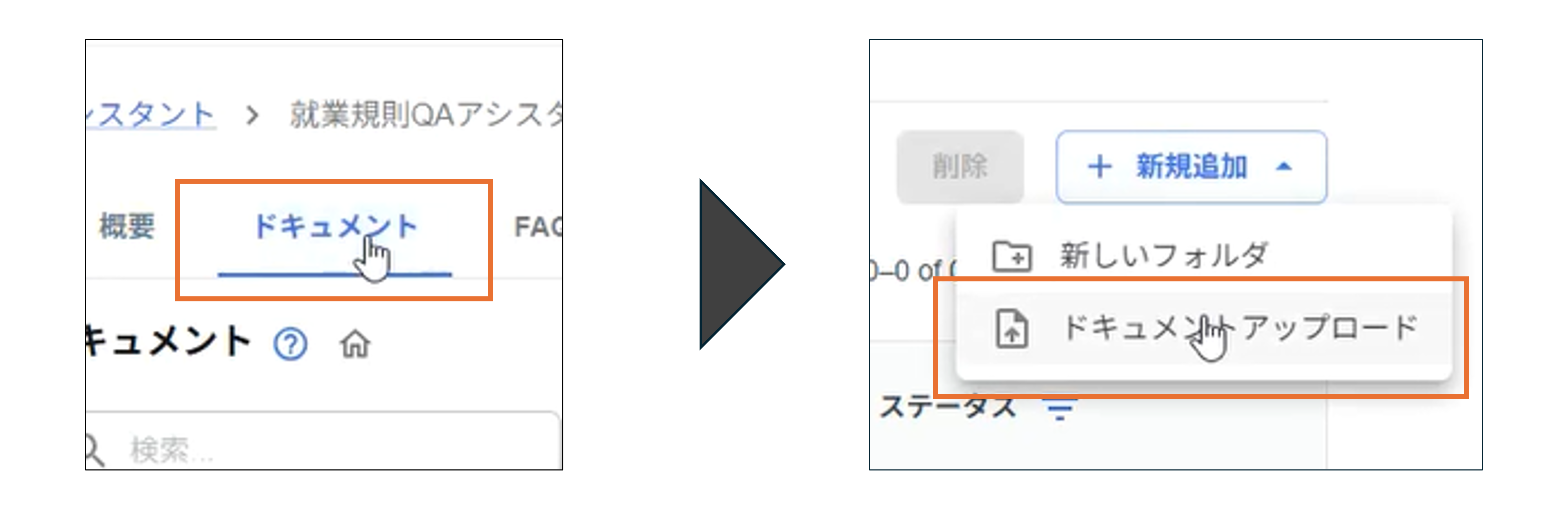
これをすることで、社内データを参考にした、より正確な回答を得られるようになります。
以上で設定は完了なので、次は実際に使ってみた様子をご紹介します!
実際に使ってみる
たとえばチャット画面で以下のように入力し、送信します。
「育児に関する休暇制度にはどのようなものがありますか?」
するとAIは、先ほどアップロードした就業規則や育児休業規程を参照しながら、
休暇の種類、対象者の条件、注意点などをわかりやすくまとめて回答してくれます。
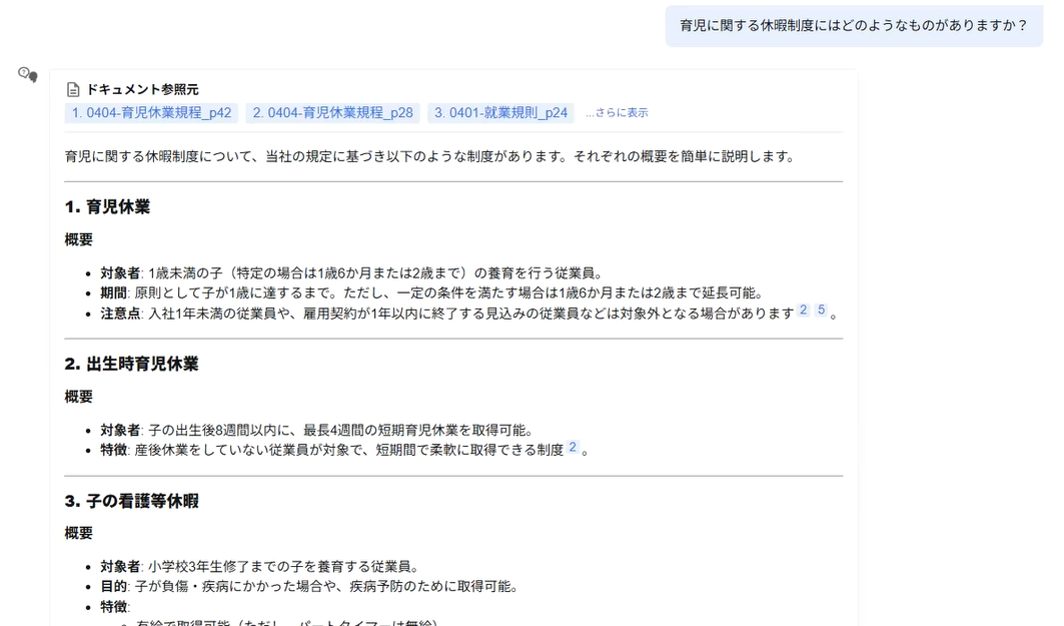
こんなに簡単な設定だけで高精度な社内アシスタントが作れてしまうのがneoAI Chatの魅力です!
まとめ:AI活用のカギは「プロンプト」にあり
今回は、テンプレートからアシスタントを作成し、ドキュメントを学習させる一連の流れをご紹介しました。
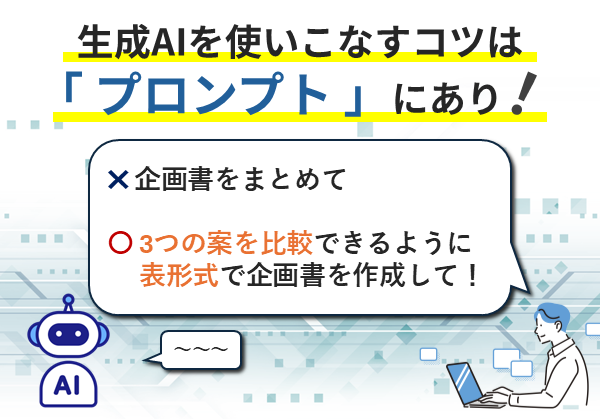
ポイントは「カスタム指示(プロンプト)」の内容です。
どのような口調・役割・参照情報で回答してもらうかを丁寧に設計することで、AIの精度と活用度が格段に上がります。
プロンプトの書き方についてもっと知りたい方!という方は、こちらの記事もぜひご覧ください。
https://www.desknets.com/neo/users/media/popular/15701/
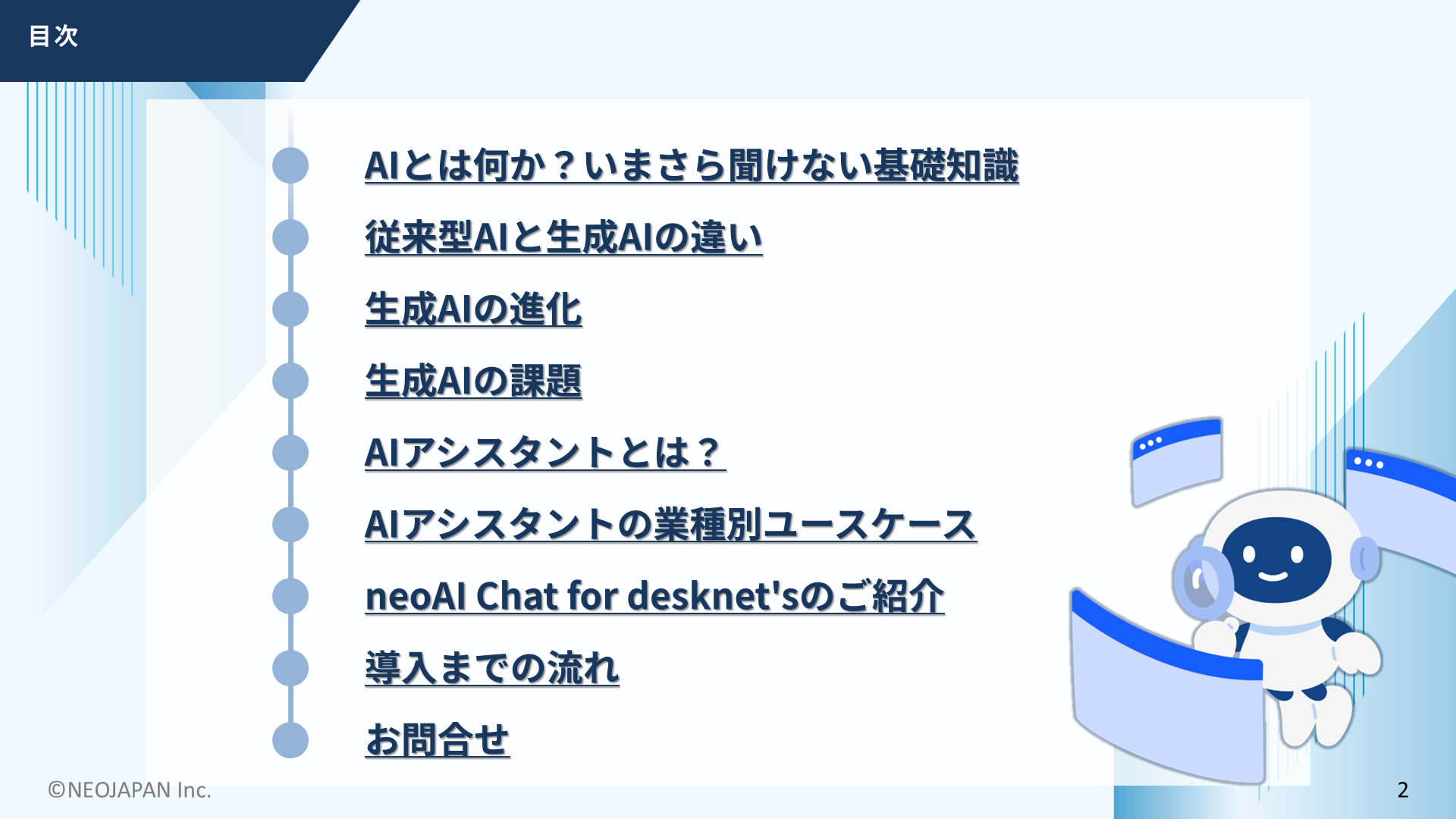
また、「AIの基礎知識が知りたい!」という方は、ぜひこちらの資料をご覧ください!
AIの基本的な概念やその活用事例について詳しくご紹介しています。
ダウンロードはこちら
こちらのneoAI Chat連携について気になることがありましたら、どうぞお気軽にお問い合わせください。
お問合せはこちら
ではまたお会いしましょう!
WRITER

WRITER
編集部 吉成
吹奏楽を愛してやまない、ネオジャパン新入社員です♪ネオジャパンでは、製品リリース業務を担当しています。
desknet's NEO、AppSuite、ChatLuckの活用例・お役立ち情報をお伝えしていきます!
吹奏楽を愛してやまない、ネオジャパン新入社員です♪ネオジャパンでは、製品リリース業務を担当しています。
desknet's NEO、AppSuite、ChatLuckの活用例・お役立ち情報をお伝えしていきます!