カテゴリー
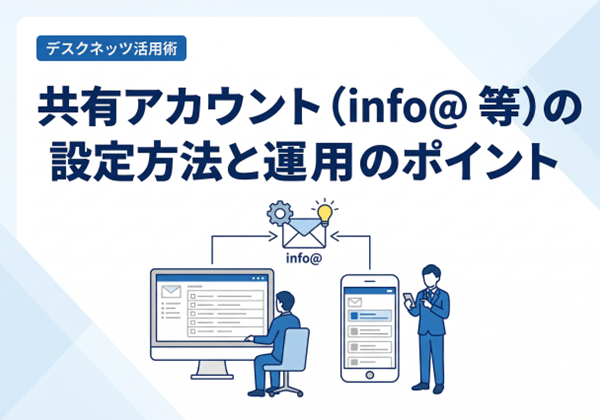
共有アカウント(info@ 等)の設定方法と運用のポイント
平素よりdesknet’s NEOをご利用いただきまして、ありがとうございます。
[ カスタマーサクセス部 ]の加茂川です。
info@ のような問い合わせメールアドレスや社内共有アドレスを複数のユーザーで利用している場合、各ユーザーの端末に同じアカウントを個別に設定するのは手間がかかります。
ウェブメールには「共有アカウント」機能があり、複数ユーザーでの利用に便利です。以下に設定方法をご案内します。該当の運用をされているお客様はぜひご活用ください。
※同じメールが利用者ごとに複製されて蓄積されるわけではありませんのでご安心ください。
共有アカウントの設定
共有アカウントは、管理者側から設定します。
1. [ウェブメール]画面(別ウィンドウではなく元のウィンドウ)にて、右上の歯車アイコンをクリックし、[システム管理]→[共有アカウント利用設定]にて、”許可する”設定にします。
![[共有アカウント利用設定]にて、”許可する”設定にする](https://www.desknets.com/neo/users/media/wp-content/uploads/2026/03/GetImage-48.png)
2. 歯車アイコンをクリックし、「共有アカウント設定」→「アカウント設定」にて、共有用のアカウントを設定します。
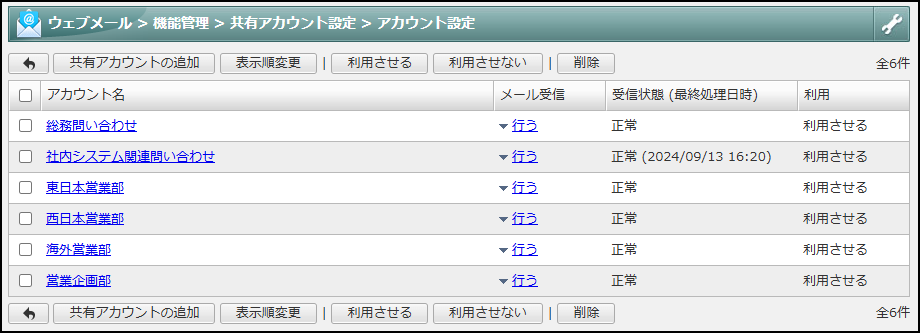
これで設定は完了です。
では実際のメールの画面を見てみましょう!
実際のメールの画面
1.ウェブメール画面
社内システム関連のお問い合わせ用アカウントは共有アカウントです。
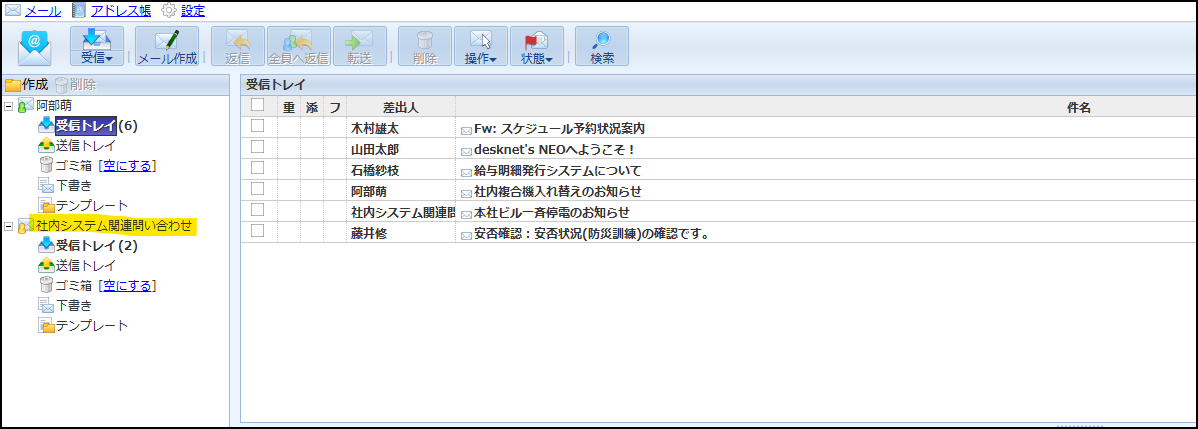
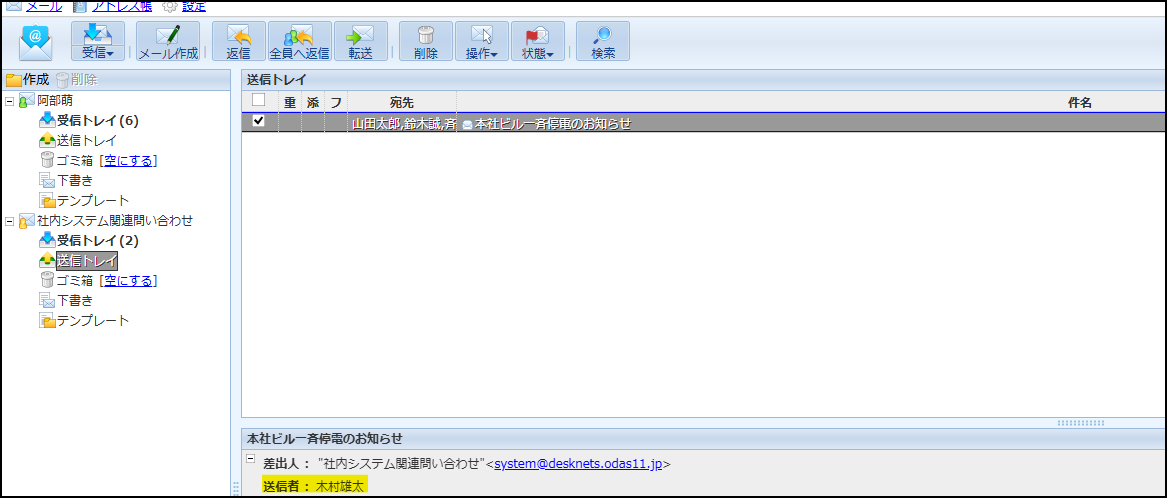
2.共有アカウントの送信トレイ画面
阿部萌さんのウェブメール画面を表示していますが、送信者欄には共有アカウントの
共有メンバーである木村さんが表示されています。
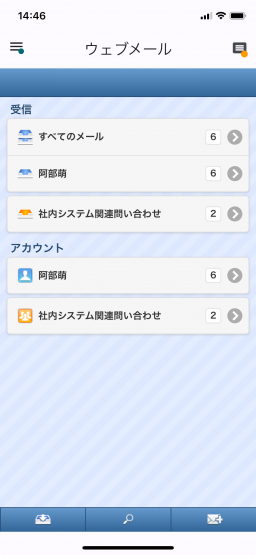
3.モバイルアプリ版ウェブメール画面
個人アカウントと共有アカウントが分かれて表示されます。
共有される情報(ご注意ください)
・送受信メール
・メールの開封状態(未既読情報)
・メールのフラグ情報
・フォルダ情報(任意作成も含む)
・各種設定(署名設定、フィルタ設定、迷惑メール設定、ゴミ箱設定など)
個人アカウント同様に共有アカウントの各種設定は、共有しているメンバーにて変更が可能です。ウェブメール画面の左上の[設定]を開き、左上の[共有アカウント設定]タブから該当の共有カウントの[設定]にて変更できます。

今後もこのような運用のコツをご紹介させていただきます。
では、またお会いしましょう!
WRITER
WRITER
みなとデスクネッツ編集部
もっと使いやすいデスクネッツを働くみなで作っていきたい!
desknet's NEOをお使いいただいている皆さまがもっとデスクネッツを使いこなし、業務効率化をしていただくため、
現場目線で活用術や新バージョン情報をお伝えしていくメディアとして記事を執筆しています。
もっと使いやすいデスクネッツを働くみなで作っていきたい!
desknet's NEOをお使いいただいている皆さまがもっとデスクネッツを使いこなし、業務効率化をしていただくため、
現場目線で活用術や新バージョン情報をお伝えしていくメディアとして記事を執筆しています。