【意外と知らない便利機能】ワークフロー申請書内部品をCSVファイルで複写しよう!
平素よりdesknet’s NEOをご利用いただきまして、ありがとうございます。
[ カスタマーサクセス部 ]の小川です。
今回は、desknet’s NEOワークフロー機能の申請書作成について、運用上のちょっとしたテクニックをご案内いたします。
お客さまから、申請書作成時に申請書内の項目を複写したいというご相談をいただきます。
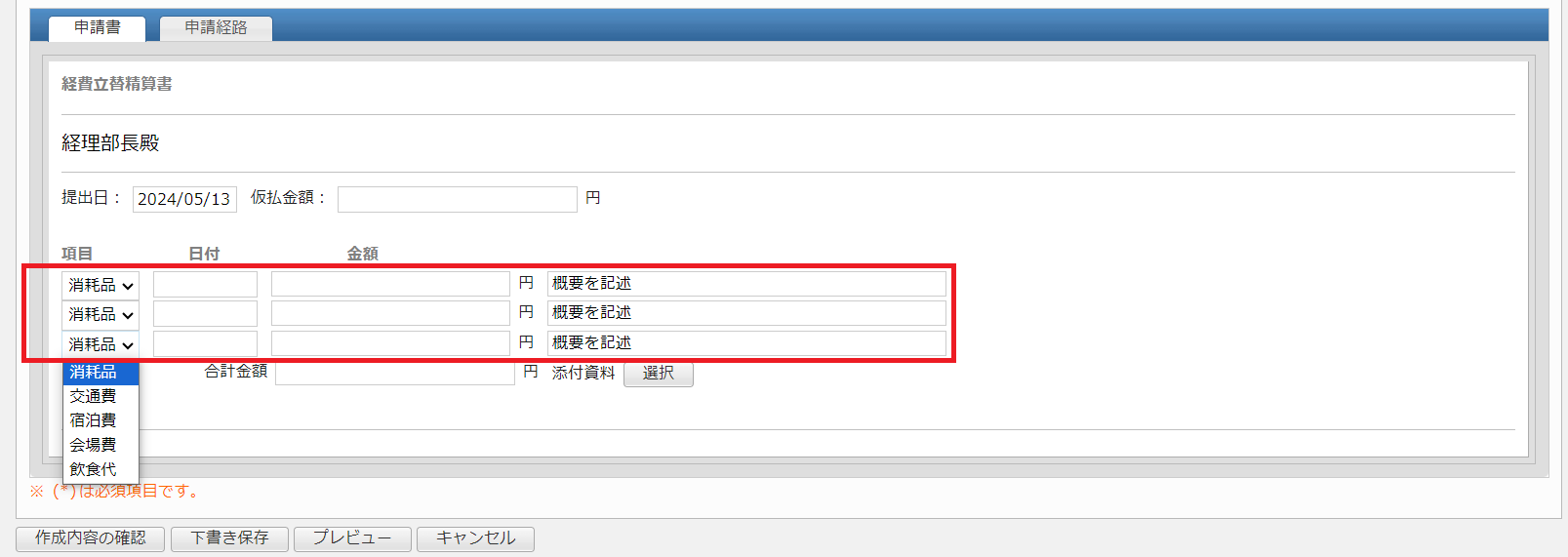
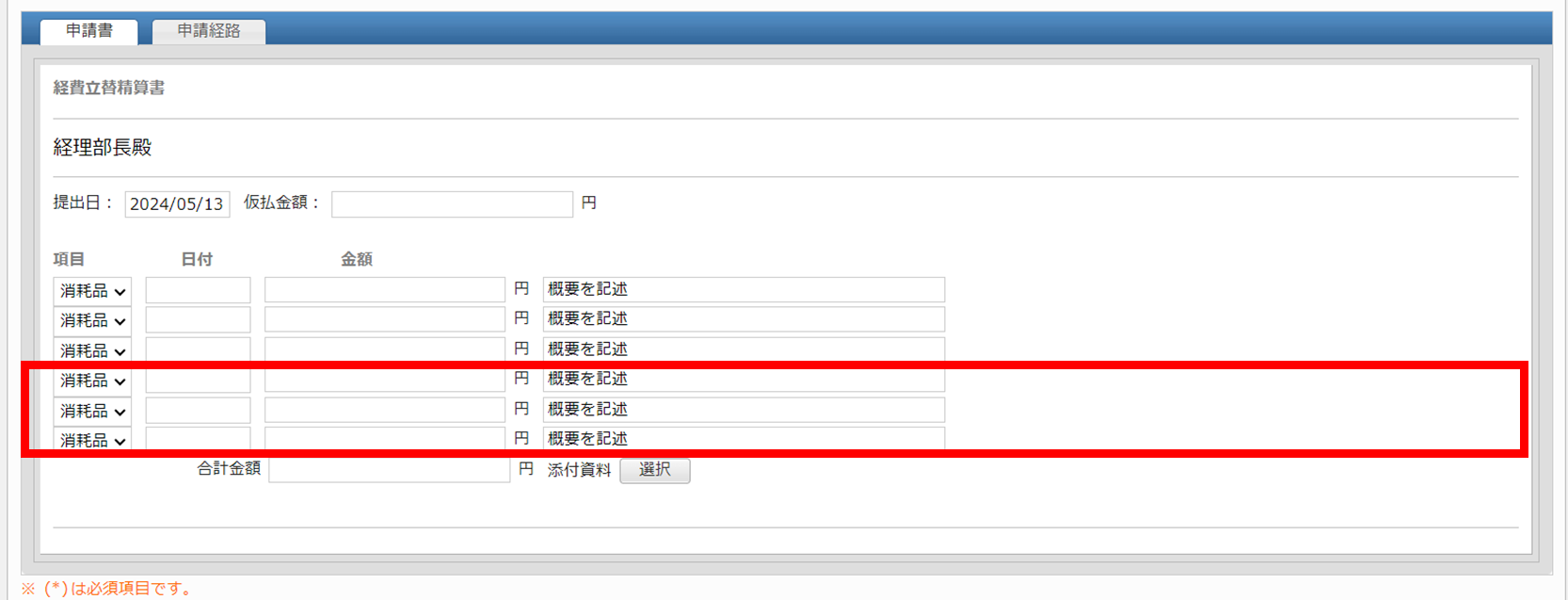
下図で言うと、赤枠で囲んでいる項目を増やしたいというご要望です。
確かにプルダウン内に項目数が多いと、一つ一つ部品を作成、配置していくのは大変ですよね!
このような状況でお悩みのお客さまは、ご安心ください!
ワークフロー書式のエクスポートとインポートを活用することで、割と簡単に実現できます。
では、解説いたします。
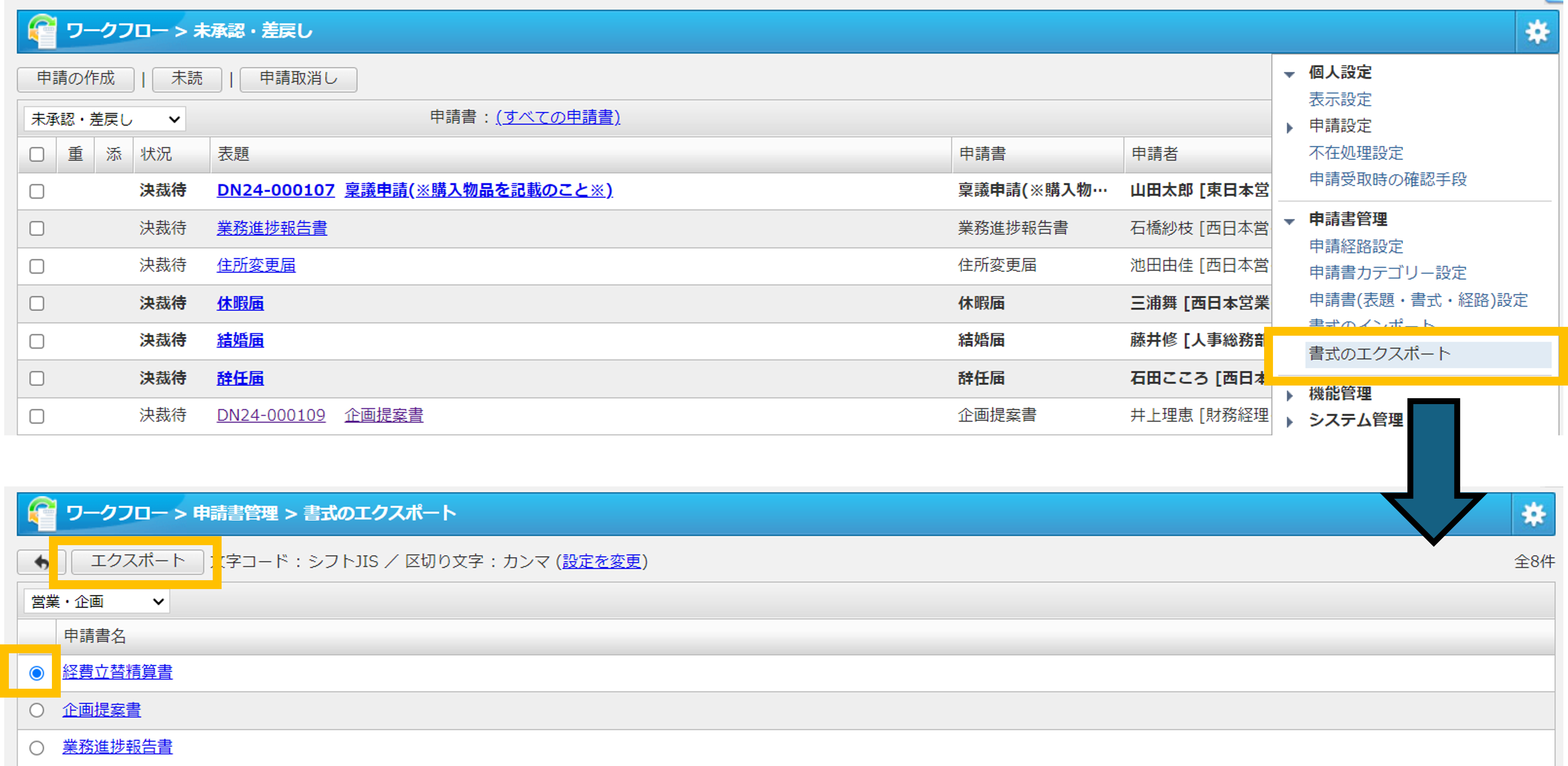
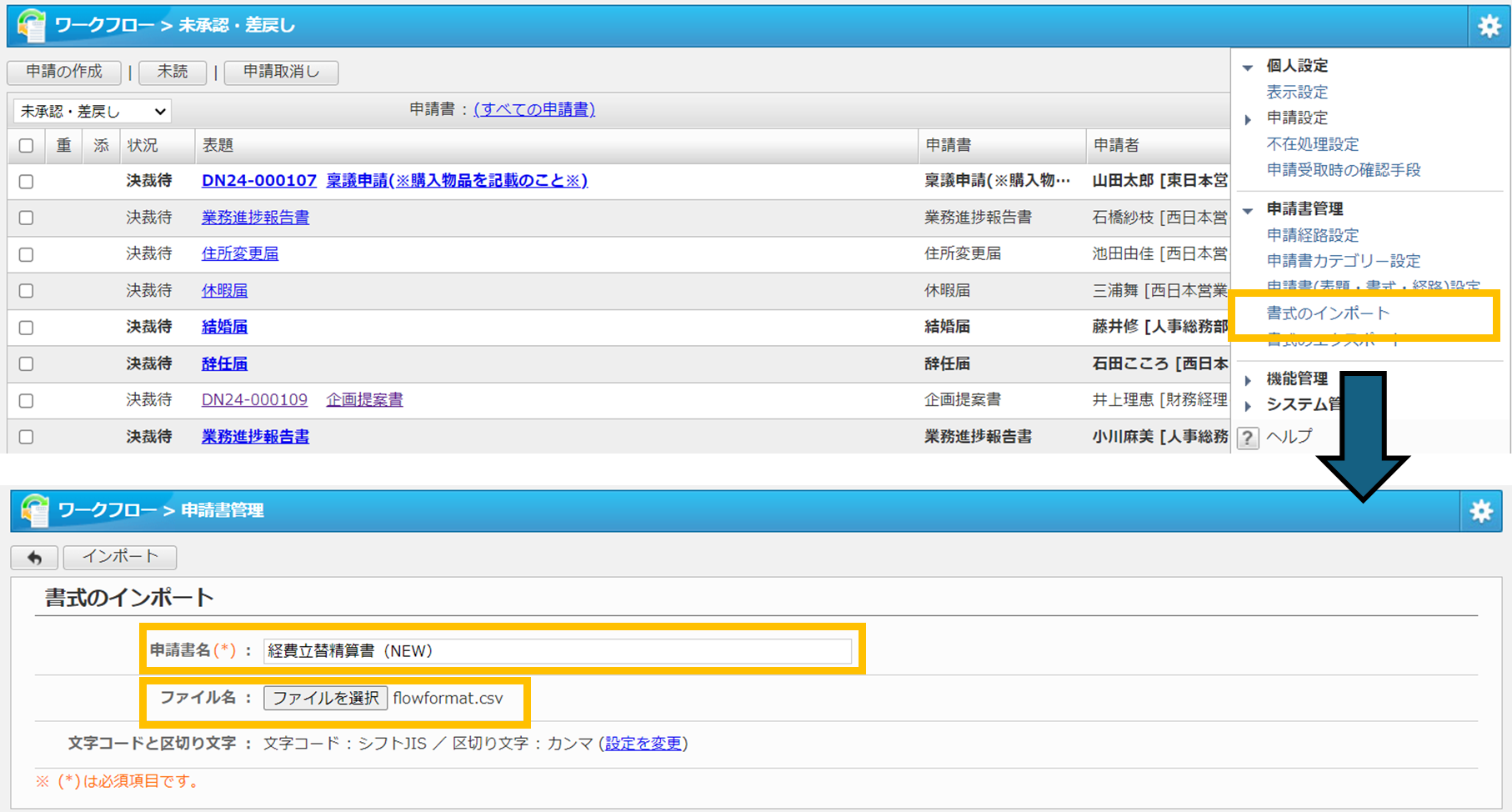
まず、下図の手順で、例)経費立替精算書(書式)をCSV出力します。
出力したCSVファイルを開きます。
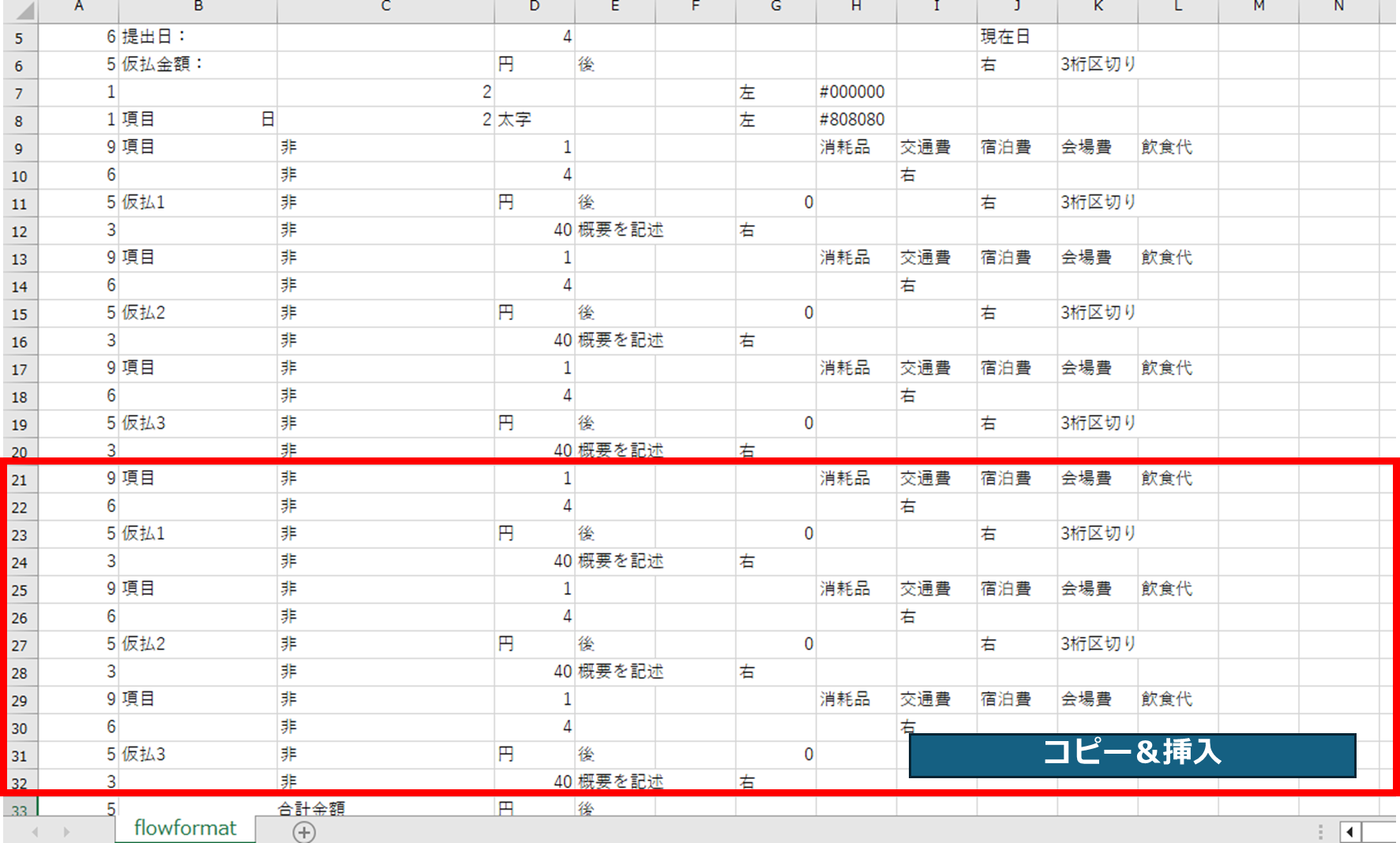
冒頭の申請書画像で赤枠で囲んだ箇所は、下図の赤枠で囲んだ箇所に該当します。
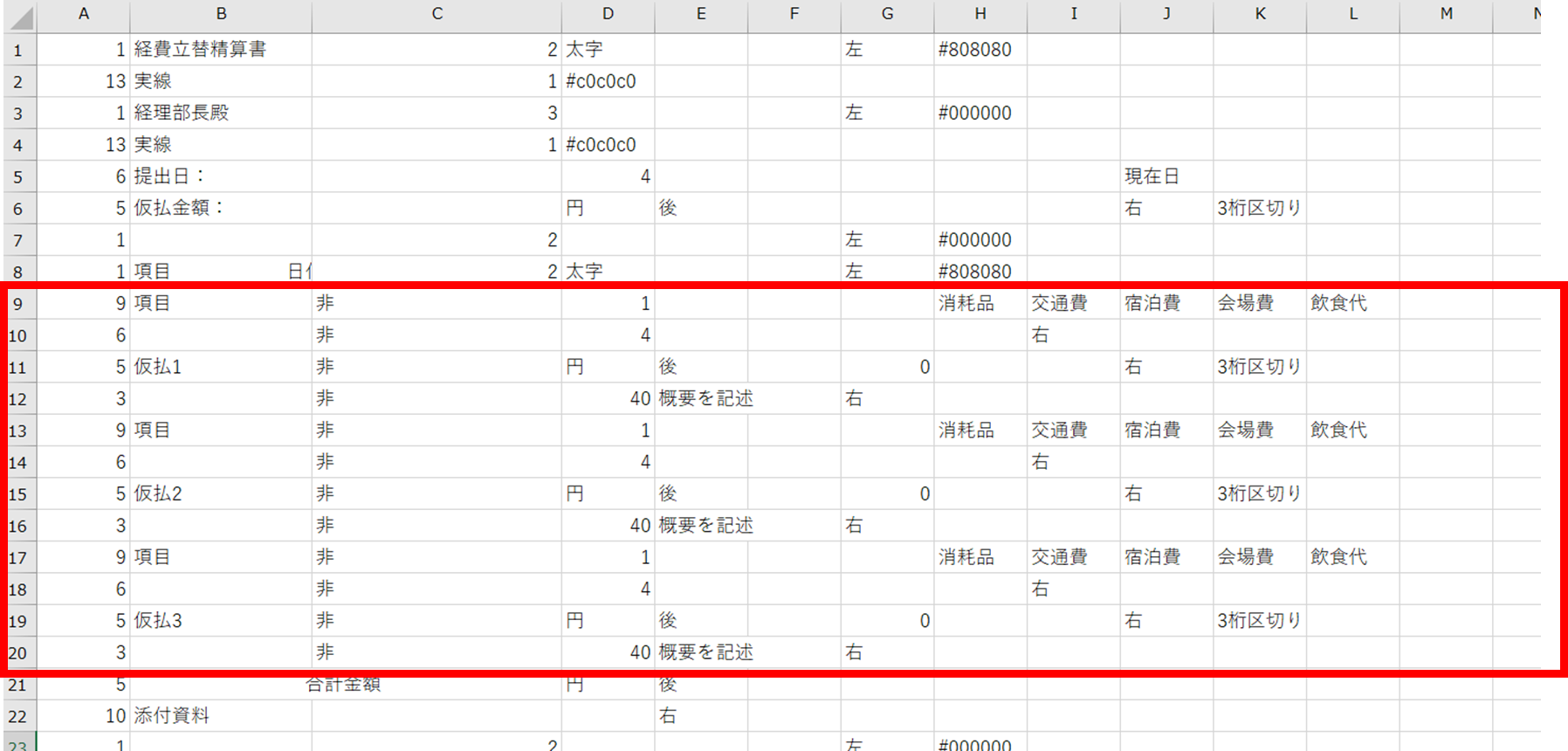
そのため、上図の赤枠部分をコピーし、下図のように、21行目に挿入し、CSVファイルを保存します。
続いて、保存したCSVファイルを下図の手順でインポートします。
申請書名は、元の申請書と区分できるよう[ NEW ]などと記述すると良いと思います。
これだけでの手順で、下図のように項目を追加することができました!
注意点として、運用中の申請書では、CSVインポートで申請書内容の上書き処理ができないため、新規申請書作成時に、本テクニックを是非ご利用ください!
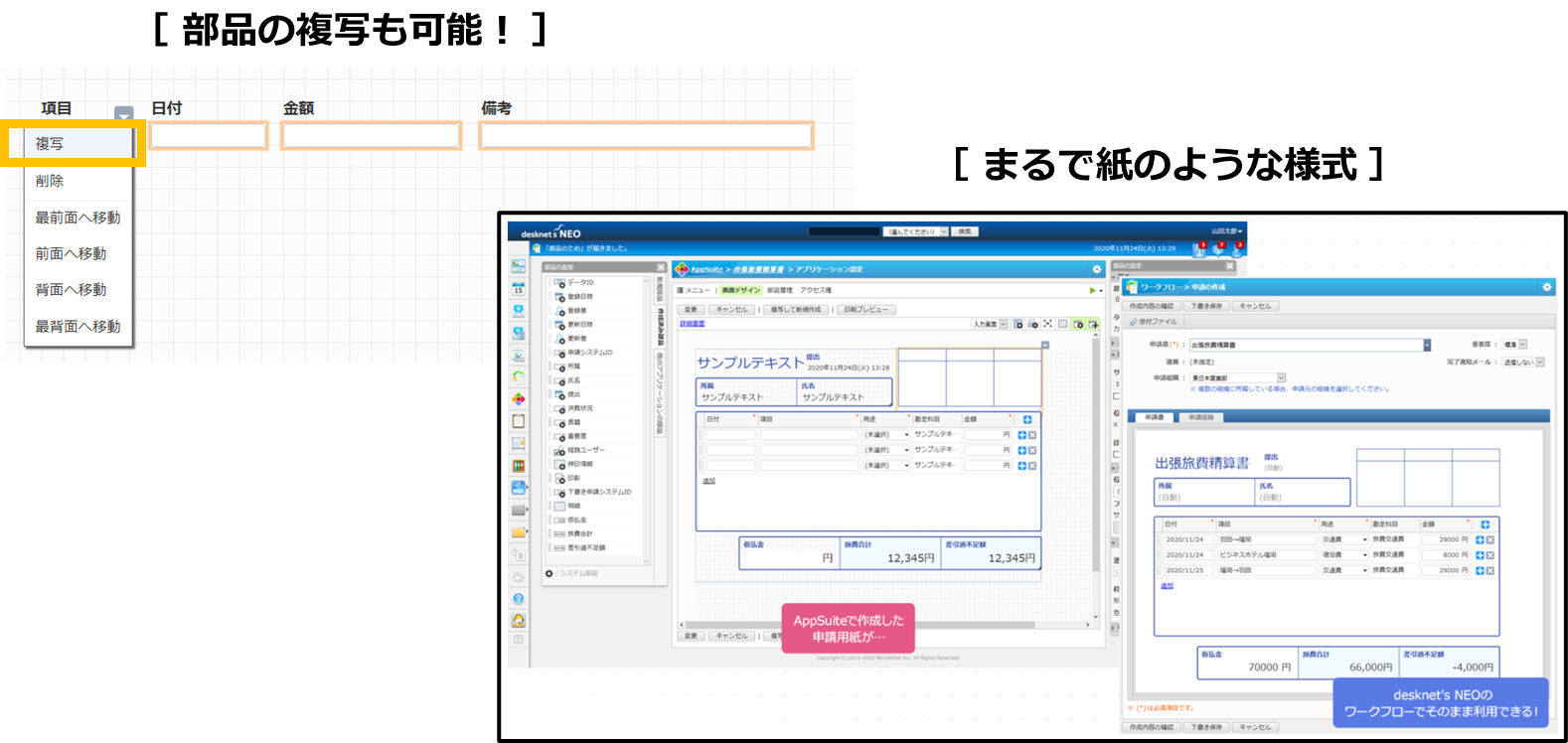
ちなみに、AppSuiteで申請書アプリケーションとして作成した場合、部品の複写が行なえ、紙に近しい様式を作成できるので、オススメです。
では、またお会いしましょう!
WRITER

WRITER
カスタマーサクセス部 小川
カスタマーサクセス部で、主にオンボーディングを担当している小川です。
生まれも育ちも神奈川県で、自社プロダクトの「大のファン」でもあります。
お客さまにプロダクトを最大限に活用いただき、確かな成果を実感していただけるよう、誠心誠意サポートさせていただきます。
カスタマーサクセス部で、主にオンボーディングを担当している小川です。
生まれも育ちも神奈川県で、自社プロダクトの「大のファン」でもあります。
お客さまにプロダクトを最大限に活用いただき、確かな成果を実感していただけるよう、誠心誠意サポートさせていただきます。