カテゴリー
【意外と知らない管理機能】ルーム作成を特定ユーザーに限定する方法
1on1個別相談会を担当しているカスタマーサクセス部の橋本です。
おかげさまで、desknet’s NEOをご利用中のお客様が、
セットでChatLuckをご利用いただく機会が増えてまいりました。
ChatLuckのルーム作成について、誰でも気軽に作成できる運用の他に、
特定メンバーだけにルーム作成権限を与えることも可能です。
※本設定は、システム管理者の設定になります。
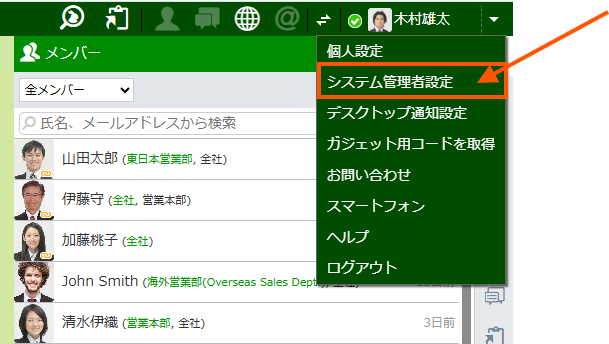
①システム管理者設定のメニューから、
[運用設定 > ルーム作成権限設定]を押してください。
②[ルームの作成権限]で[選択したユーザーのみ作成できる]を選択してください。
![[ルームの作成権限]で[選択したユーザーのみ作成できる]を選択する](https://www.desknets.com/neo/users/media/wp-content/uploads/2025/07/2c76ee4fc8e3ed0ce7626a7821118f53-3.png)
③次に、[ユーザー管理]を押してください。
ルームの作成権限を付与したいユーザー名のチェックボックスをONにした状態で
画面上部の[ルーム作成可能]を押してください。
![ルームの作成権限を付与したいユーザー名のチェックボックスをONにした状態で画面上部の[ルーム作成可能]をクリックする](https://www.desknets.com/neo/users/media/wp-content/uploads/2025/07/f4c2557313971510b9f7baf85625d6ca-3.png)
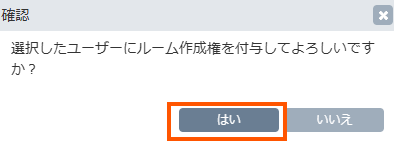
④確認メッセージが表示されますので、[はい]を押してください。
⑤左側のツリーにある[ルーム作成可能ユーザー]に追加されます。
![[ルーム作成可能ユーザー]に登録されたことを確認する](https://www.desknets.com/neo/users/media/wp-content/uploads/2025/07/bdd0186c9c684ecb7b4f302468b5a9bb-1.png)
設定は以上となります。
【補足】
ルームの作成については、誰でも気軽に作成できた方が良い部分もございますが、似たようなルームが増えて困ってしまうので、ルーム作成者を限定したいというお客様もいらっしゃいます。
今回の設定をする前に、
既に作成済みのルームがちゃんと利用されているか?
[ルーム管理]の更新日時でソートすることで確認できますので、
削除対象のルームなど、棚卸しする際にご活用ください。
![[ルーム管理]の更新日時でソートする](https://www.desknets.com/neo/users/media/wp-content/uploads/2025/07/30d41c53a1988c688e94d444eb118cbd-1.png)
本件に関するお問い合わせは、下記までお気軽にお申し付けください。
■本件に関するお問い合わせ
株式会社ネオジャパン カスタマーサクセス部
TEL:045-640-5921 Email:csuccess@desknets.com