【desknet’s NEO 運用のコツ】スケジュール機能で工数を算出しよう!
平素よりdesknet’s NEOをご利用いただきまして、ありがとうございます。
[ カスタマーサクセス部 ]の小川です。
今回はdesknet’s NEOで利用頻度が一番高いスケジュール機能を活用した、工数算出方法についてご案内します。
工数算出の実現に向け、ポイントになるのが、スケジュール登録時に、スケジュールの予定項目を利用することです。
管理者権限でも、ユーザー権限でも予定項目を追加できますが、管理者権限で作成した予定項目は他ユーザーでも利用できるため、管理者権限で作成した方が効率的です。
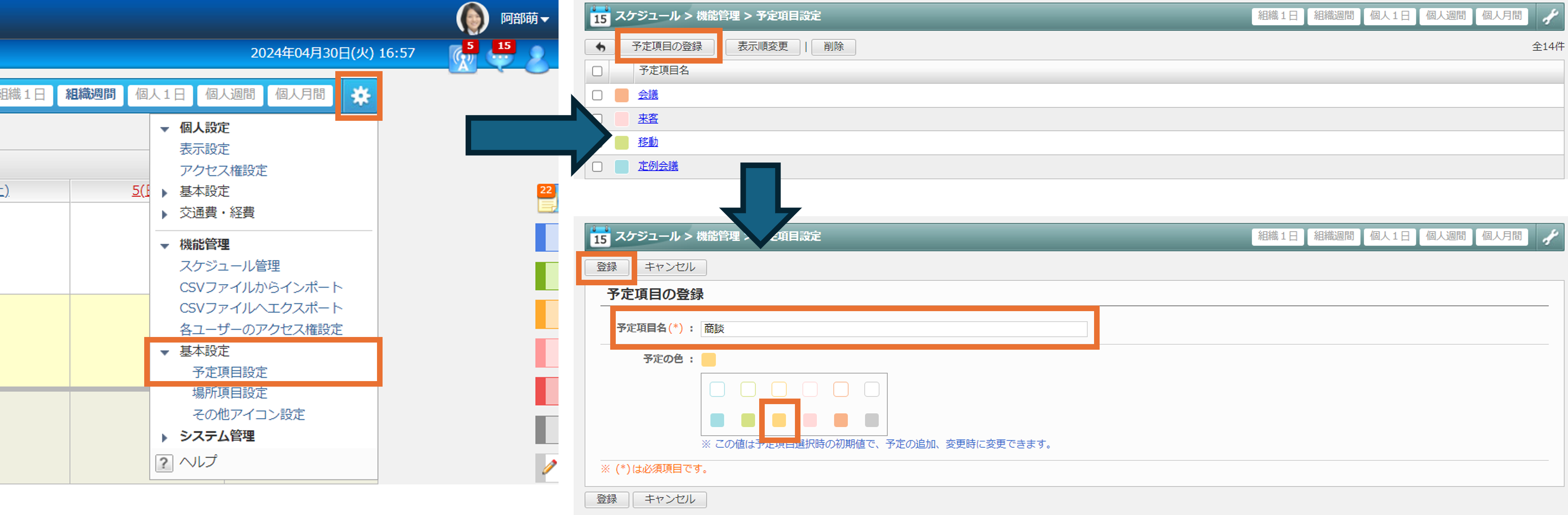
スケジュールの予定項目の追加方法(下図):
・スケジュール機能画面右斜め上にある歯車アイコンをクリック
・管理機能 ‐ 基本設定 ‐ 予定項目設定をクリック
・[ 予定項目の登録 ]をクリック
・予定項目名を入力し、登録
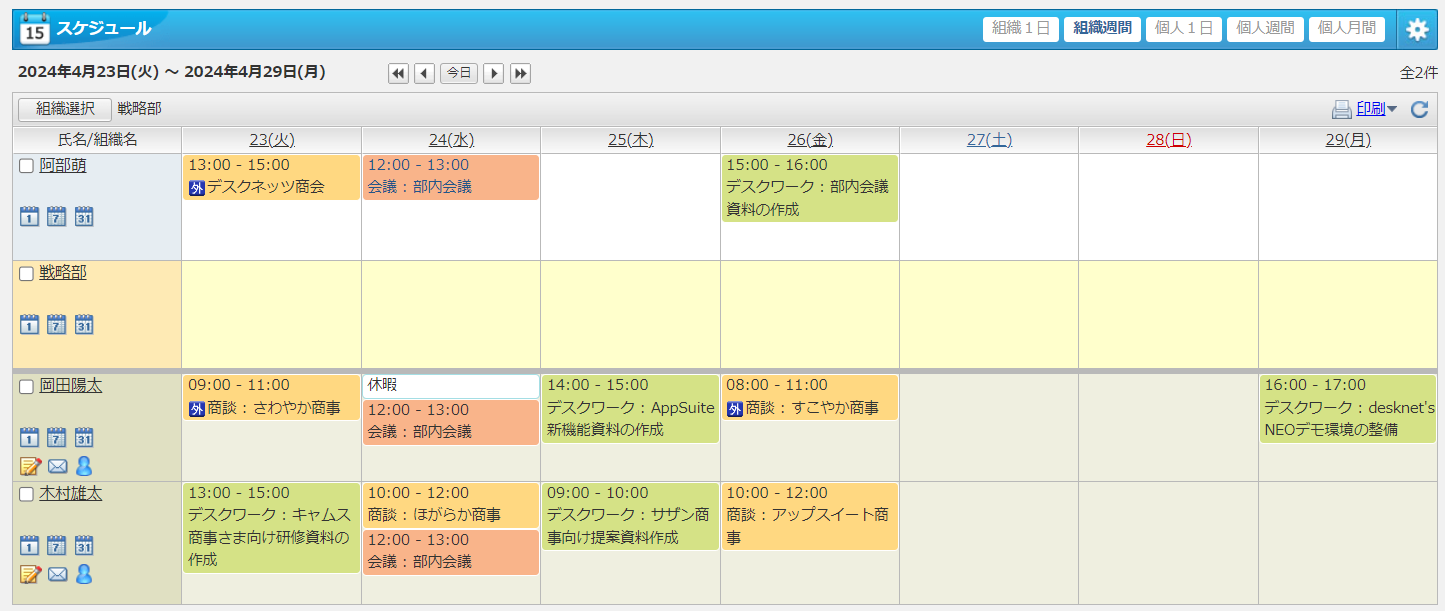
この予定項目を使い、各自、予定登録を進めることで、商談はオレンジ、デスクワークは緑といった形で視覚的に予定を判断でき、下図のような見え方になります。
desknet’s NEOの予定はCSV形式でエクスポートできるため、最終的にはCSVに出力し、工数を算出します。
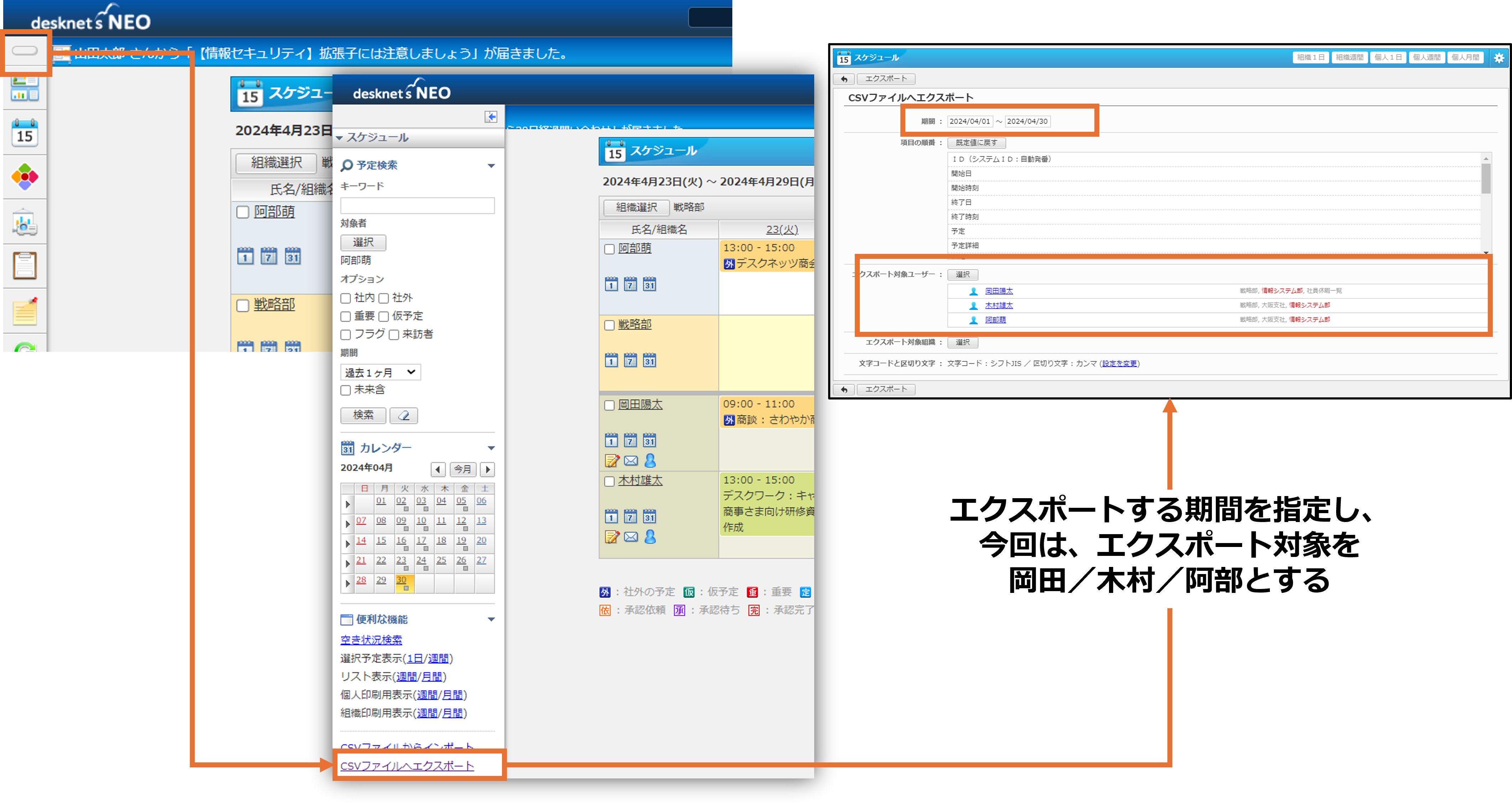
予定のCSV出力方法(下図):
・スケジュール機能画面左斜め上にある楕円形のアイコンをクリック
・展開されたウインドウ下部にある、[ CSVファイルへエクスポート ]をクリック
・期間と対象を指定し、[ エクスポート ]ボタンをクリック
※ エクスポートは「 参照 」のアクセス権を持つユーザーのみ適用されます。
出力したCSVイメージは以下となります。
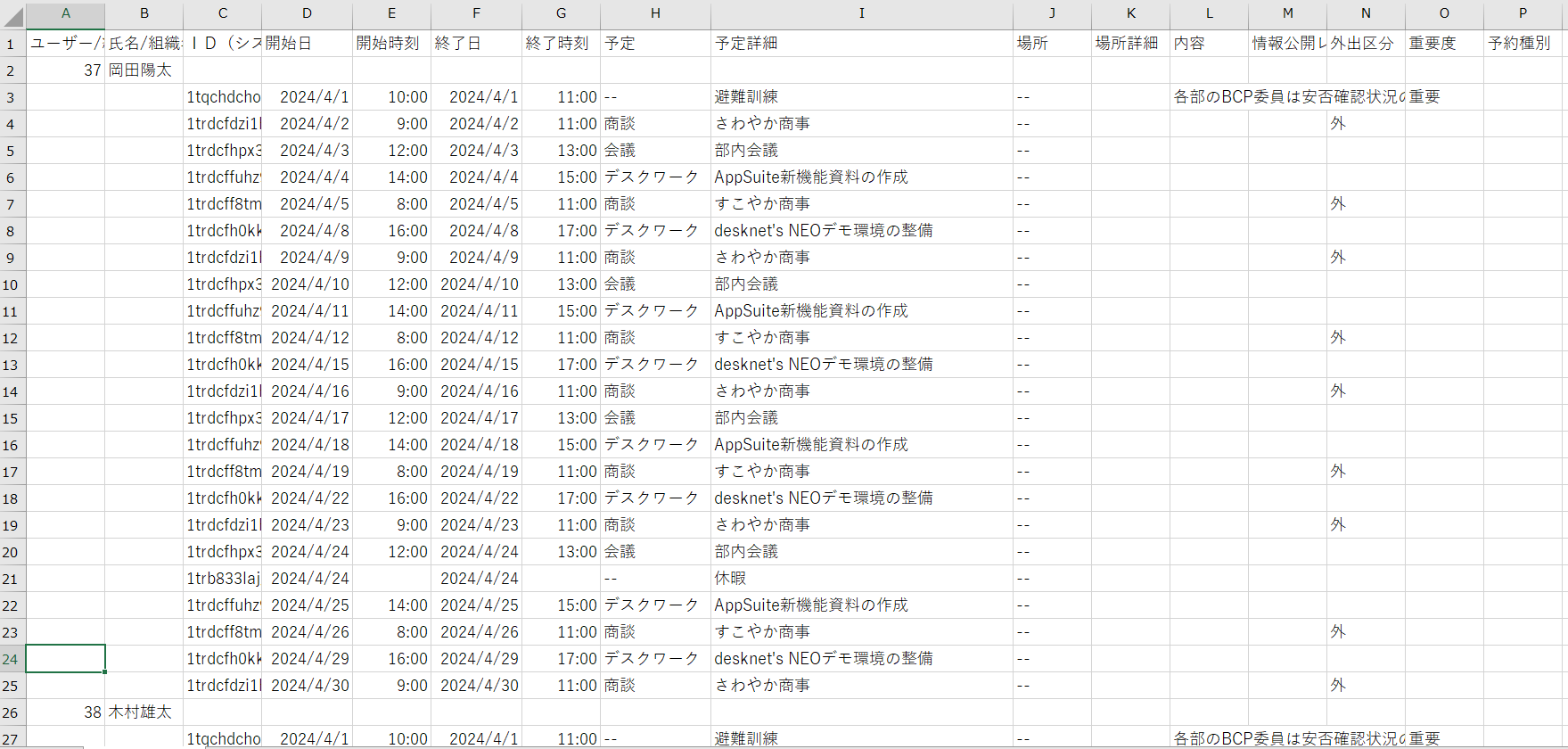
ここからはExcelの操作です。
(1)B列はどのユーザーの予定データなのかを判断できるよう、氏名をコピー&ペーストします。
上図で例えると、B2をコピーし、B3~B25にペーストします。26行目以降も同様の考え方です。
(2)各予定の終了時刻と開始時刻の差を算出したいので、G列とH列の間に新たな列を挿入します。
1行目の見出しは「 実時間 」とし、計算式としてG列-E列とし、H3~H25に同計算式を反映します。
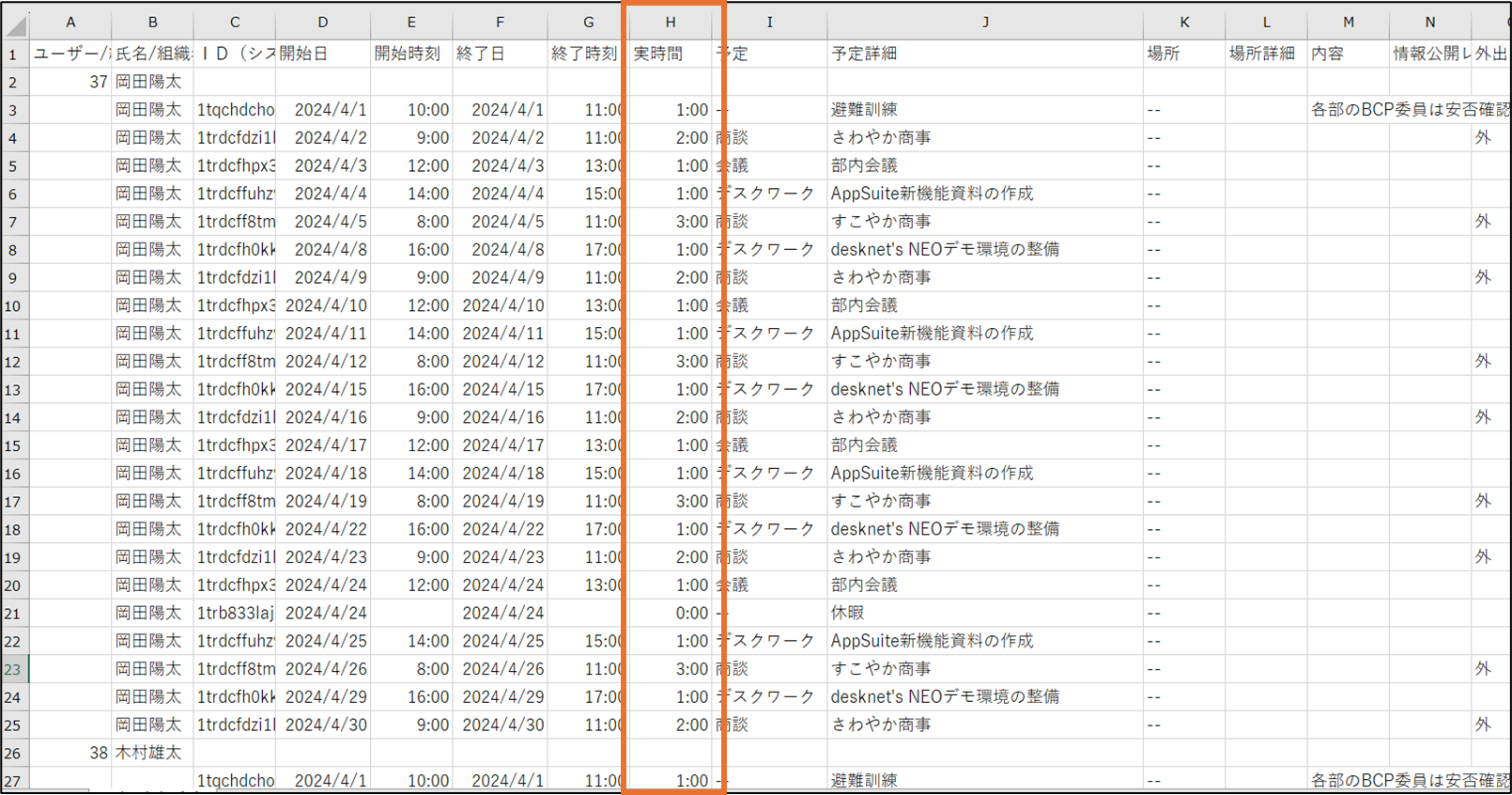
(3)不要な行と列を削除します。
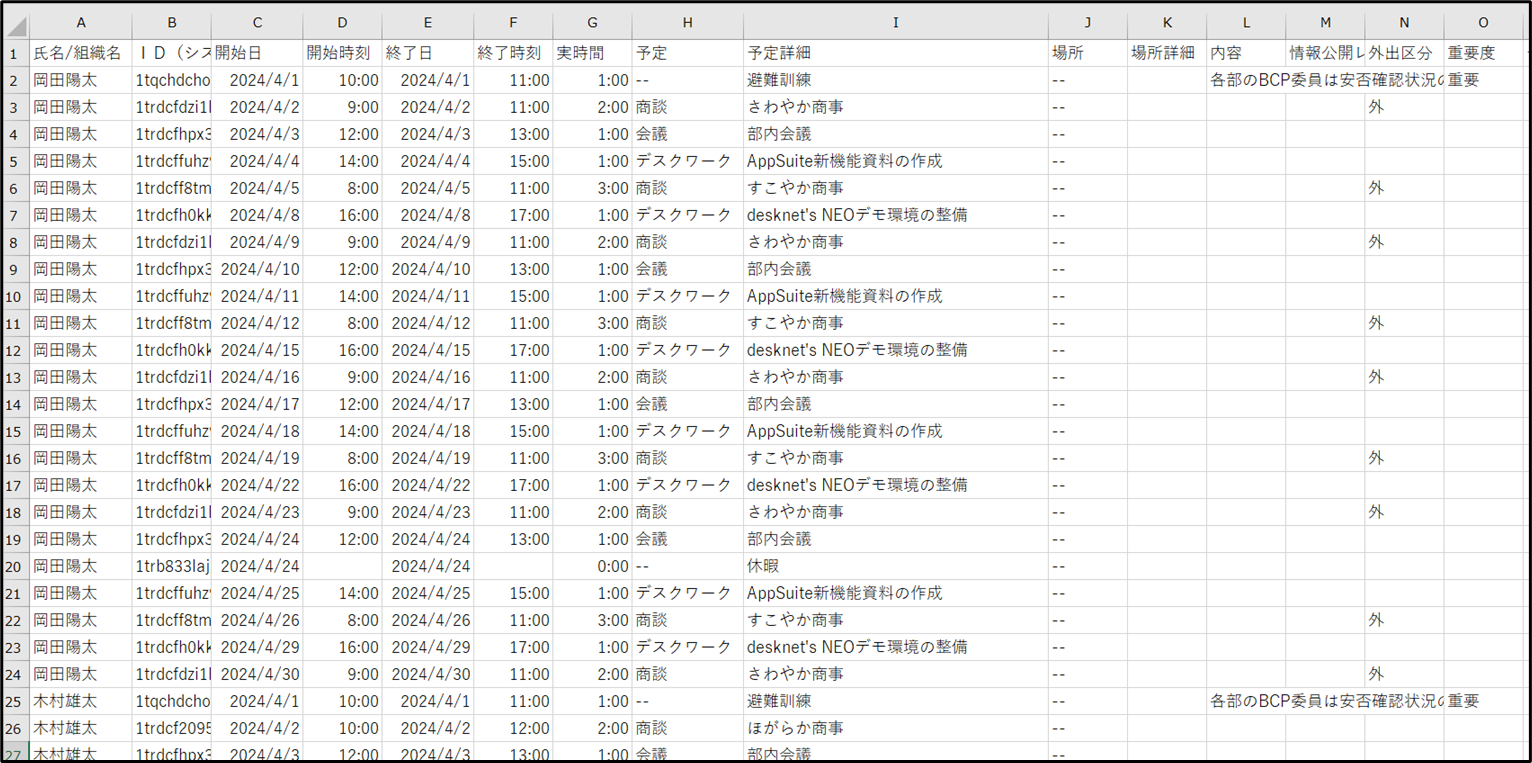
具体的には、上図で例えると、A列を削除し、2行目と26行目を削除します。
すると、下図のような見え方になります。
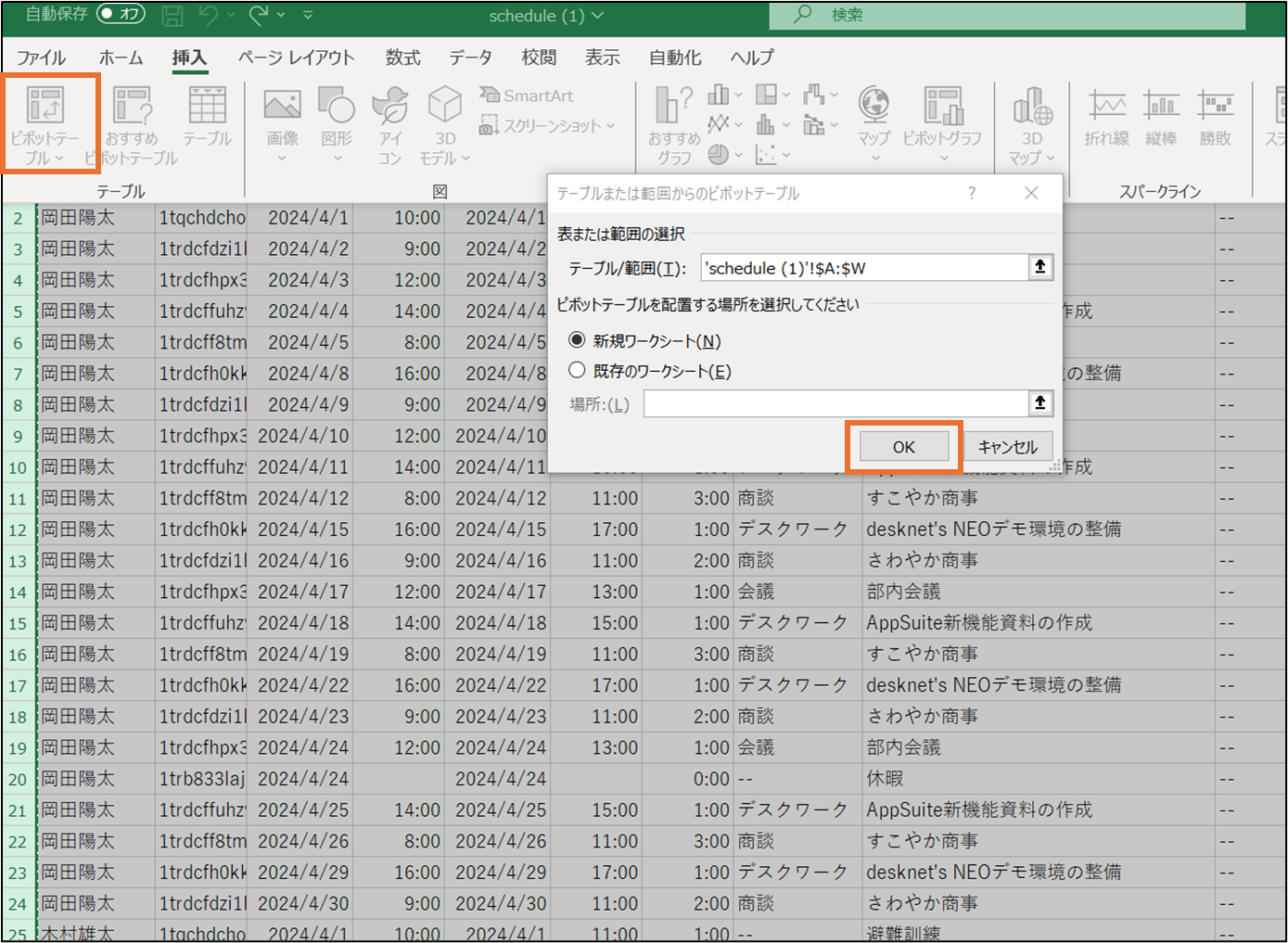
(4)データを全選択し、ピボットテーブルをクリック後、OKを選択します。
(5)下図右下にあるとおり、ピボットテーブルのフィールドとして、行に「 氏名/組織名 」を、列に「 予定 」を、値に「 実時間 」を配置します。
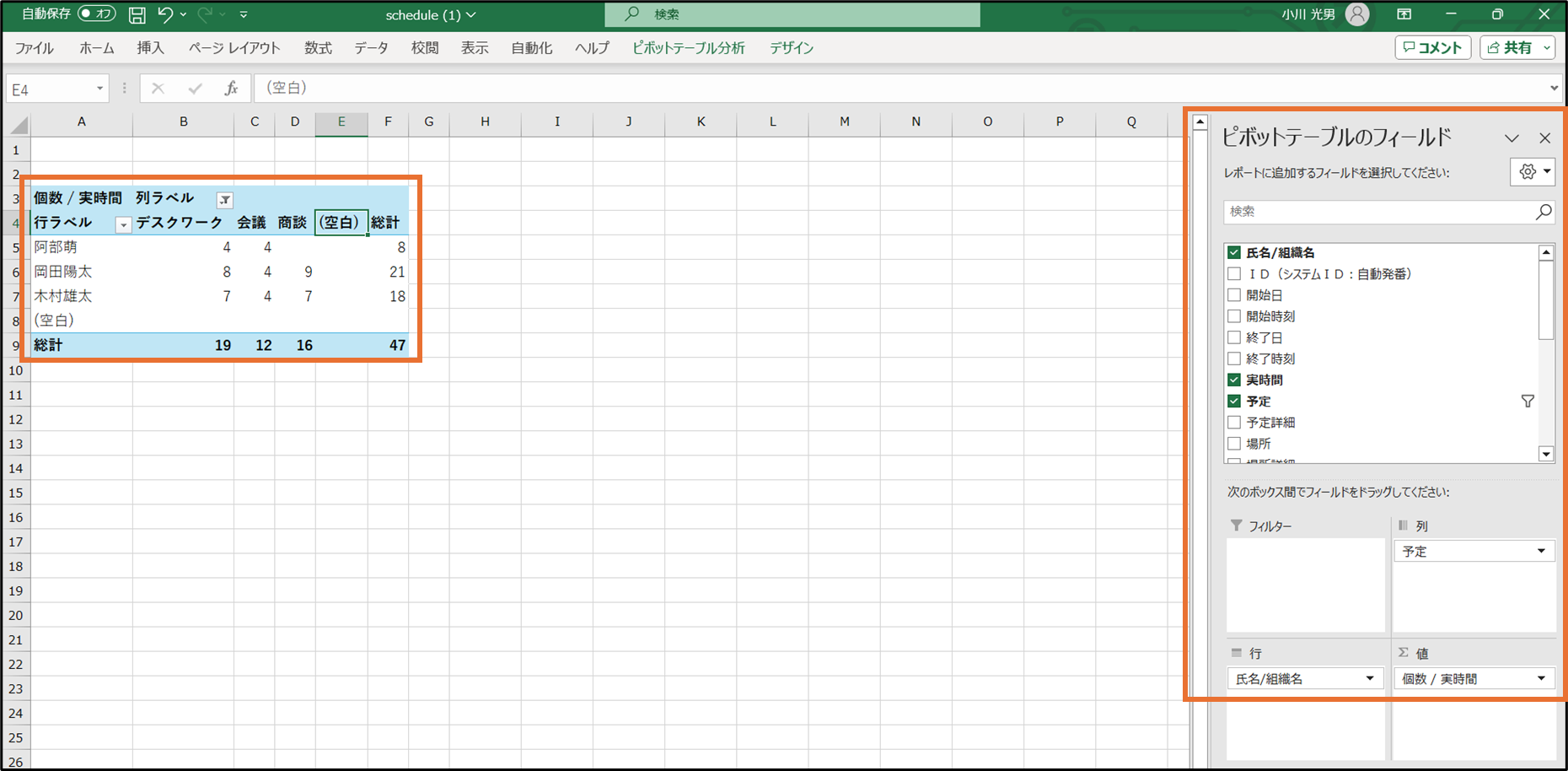
(6)最後に、値フィールドの設定を行ない、完了です。
ポイントは、集計方法を合計とすることと、表示形式をユーザー定義とし、種類を[h]:mm とすることです。
このようにすると、誰がどの作業に何時間使っているか、一目瞭然となります。
この集計結果を元に、例えば、特定ユーザーに対し、作業配分に偏りが見られるようであれば、業務の最適化(見直し)を行えるチャンスと思ってください。
![ピボットテーブルの集計方法と表示形式を設定する4つの手順。1.「値フィールドの設定」を開く。2.集計方法で「合計」を選択し「表示形式」ボタンを押す。3.セルの書式設定でユーザー定義の「[h]:mm」を入力しOKを押す。4.結果として、時間が正しく合計された集計表が作成される。](https://www.desknets.com/neo/users/media/wp-content/uploads/2024/05/GetImage-15.png)
[ 補足 ]
AppSuiteにCSVファイルを取り込み、データ管理する方法もございます。
そのメリットとしては、Excelと比較すると、登録データ件数が多くても、データ参照までに時間が掛からないこと、また、他ユーザーへの共有がスムーズに行える点が挙げれます。
では、またお会いしましょう!