カテゴリー
テレワーク報告書を作成し、スケジュールの予定に追加しよう!【AppSuite スケジュール連携設定】
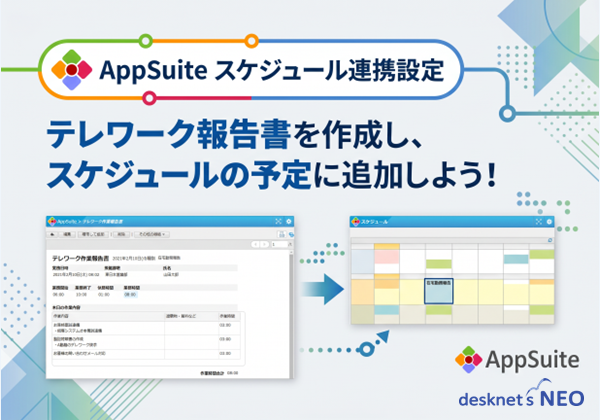
「AppSuiteに登録したデータをスケジュール機能に追加したい!」そんな時、ありませんか?
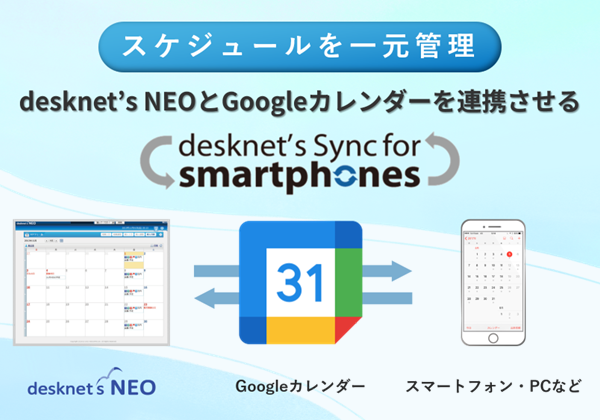
desknet’s NEO V5.5以降では、AppSuiteに登録されたデータをもとに、スケジュールに予定を追加することができます。
今回はテレワーク報告書アプリで作成した報告書を作成者の予定に追加していきましょう。
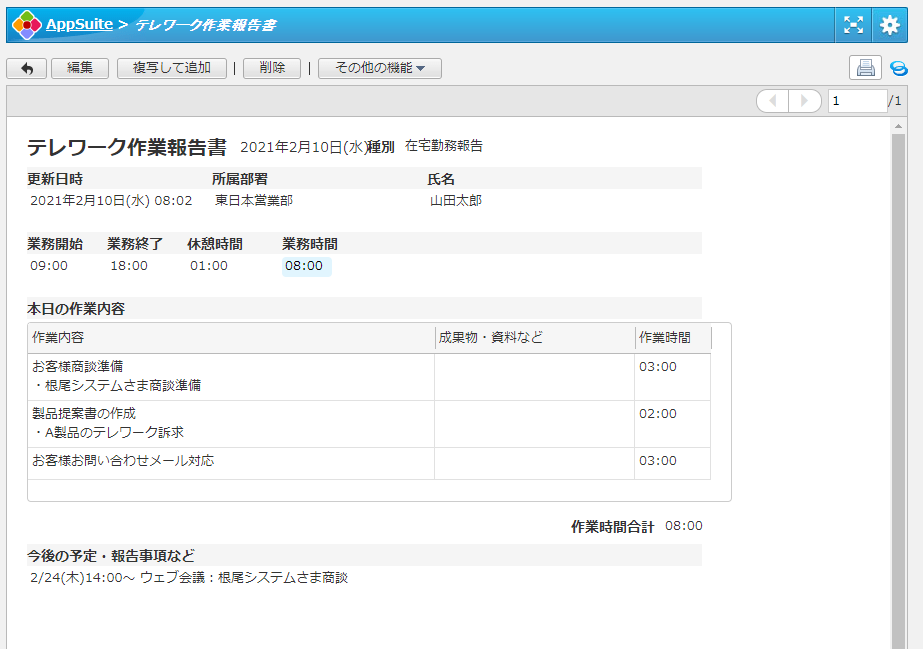
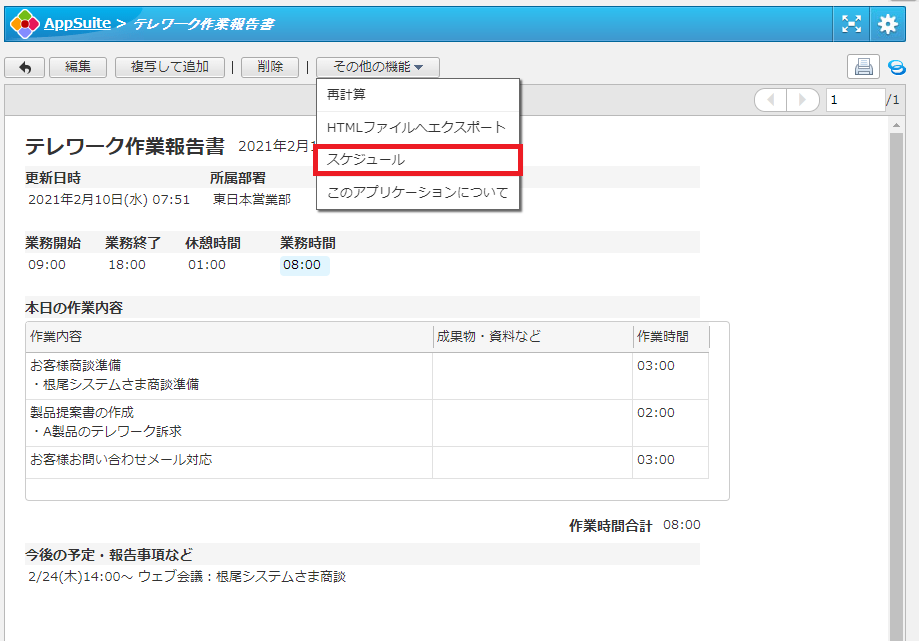
登録する報告書はこちらです。報告書作成後、スケジュール機能からも確認できるように、設定していきます。
◆AppSuiteアプリの設定
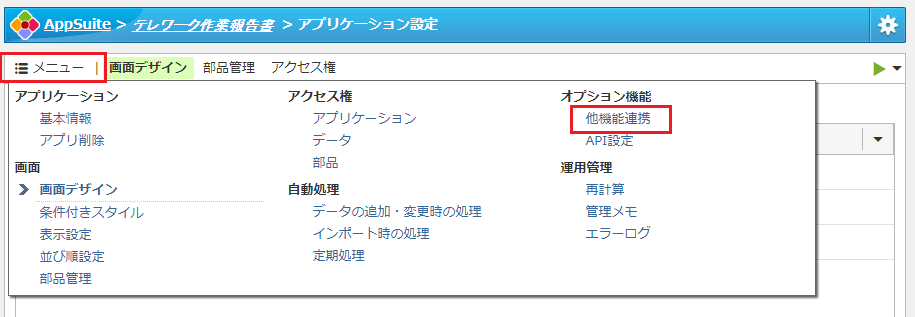
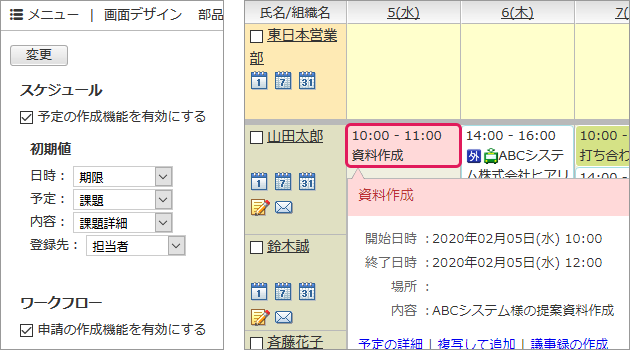
アプリ設定 > ≡メニュー > 他機能連携
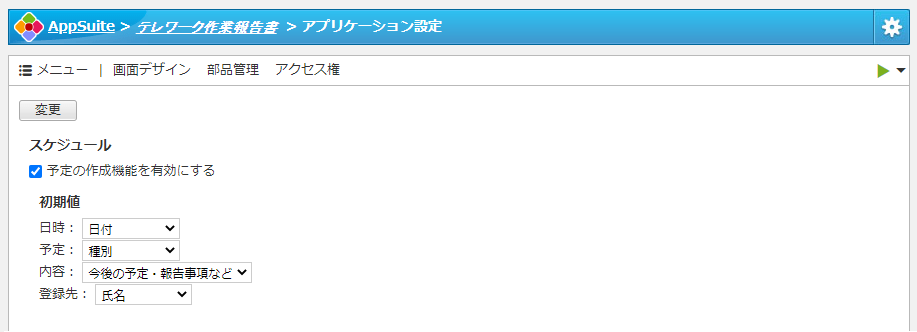
「予定の作成機能を有効にする」にチェックを入れ、初期値を設定していきます。
■日時:日付
■予定:種別
■内容:今後の予定・報告事項など
■登録先:氏名
それぞれ、スケジュール機能に反映する項目を選択し、紐づけます。
これで、AppSuiteの設定が完了です。
◆利用方法
・対象のデータの詳細画面を開きます。上部にある[その他の機能▼]をクリックし、「スケジュール」を選択します。
すると、スケジュール機能の予定追加画面が開き、AppSuiteで登録した情報が反映され、アプリ詳細画面のURLが内容欄に追加されます。
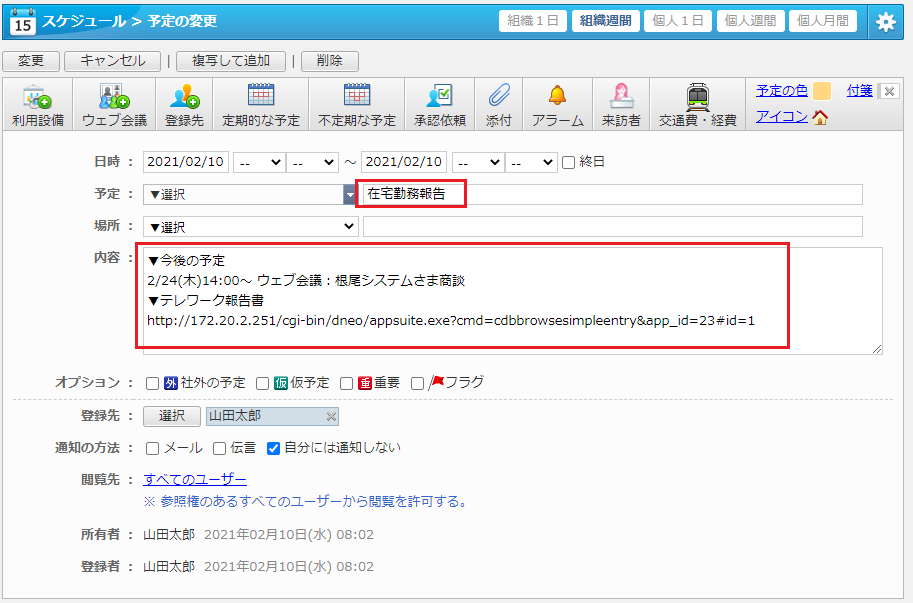 ※予定を追加後は、スケジュールとAppSuiteで双方向に紐づいているものでありません。
そのため、スケジュールを変更されましても、AppSuite側には反映はされず、
また逆も同様にAppSuite側で変更しましてもスケジュール側には反映されません。
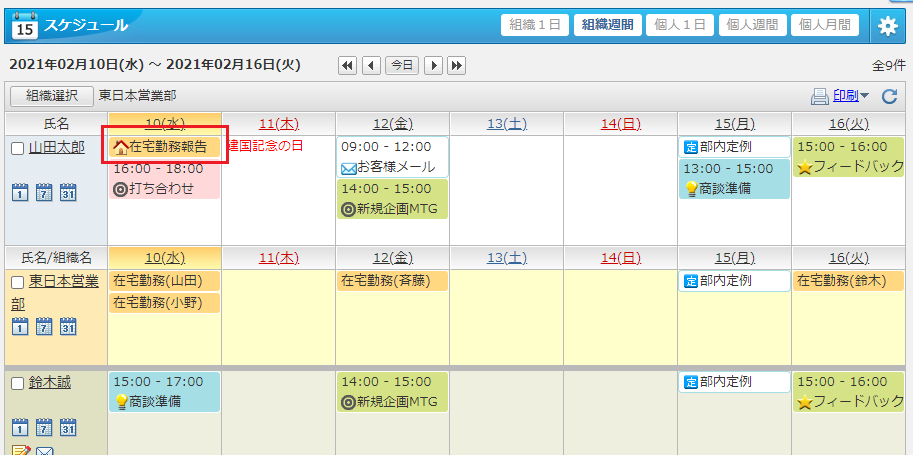
AppSuiteのスケジュール連携を活用することで、タスク作業日や申請の提出〆切日などを担当者のスケジュールに登録して、作業忘れや作業漏れをなくすなどの工夫が行えます。
ぜひ、お試しください。
追記:本記事のスケジュール連携については、手動となります。
V8.5の自動処理にて[スケジュールに予定を追加]へ対応いたしました。
自動化の場合はこちらをご覧ください。
▼AppSuiteアプリテンプレート「テレワーク報告書」のダウンロードはこちら
https://www.desknets.com/neo/appsuite/library/8818/
▼AppSuiteを試してみる!
◆クラウド版をご利用のお客さま
desknet’s NEOのクラウド版には、最大30日間のAppSuite試使用ライセンスが含まれています。AppSuiteの試使用ライセンスは、管理者設定の メニューから「ライセンス設定」を開き、 AppSuite 欄の「試使用を開始する」ボタンを押すことで有効化されます。(有効後30日間、最大1,000ユーザーまで利用できます)
※ 既に自社環境のAppSuiteの試使用期間が終了している場合は、クラウド版無料お試し申込みをご利用ください。
◆パッケージ版をご利用のお客さま
desknet’s NEOのパッケージ版には、最大60日間のAppSuite試使用ライセンスおよび、無期限のAppSuite 5ユーザー試使用ライセンスが同梱されています。AppSuiteの試使用ライセンスは、管理者設定のメニューから「ライセンス設定」を開き、 AppSuite 欄の「試使用を開始する」ボタンを押すことで有効化されます。(有効後60日間は最大1,000ユーザーまで、それ以降は最大5ユーザーまで利用できます)