カテゴリー
決裁完了後に[決裁番号]を自動で発番する方法
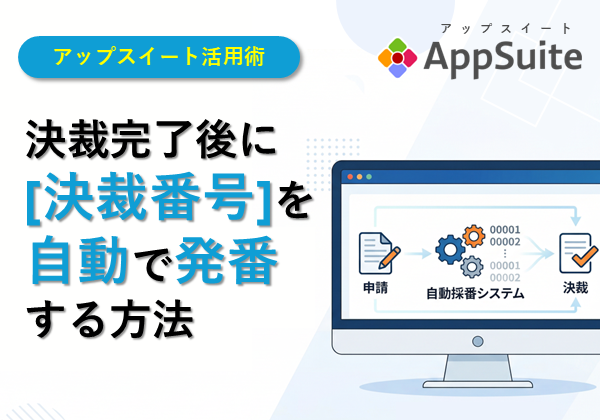
ワークフローの採番機能を使用すると、書類番号を自動で割り振ることができますが、
この番号は申請したタイミングで発行されます。
最近、お客様から決裁のタイミングで決裁番号を発番したいというご要望が増えてきましたので、
その手順をご案内いたします。
1つのアプリケーションでは対応が難しいため、
申請書アプリケーションと決裁番号発番アプリの2つで構成します。
【起案NOを発行する側のアプリケーション】
まずは、申請書アプリケーションについて説明します。アプリライブラリにある
「イベント企画書」をベースにご説明いたします。
※お客様が運用中のアプリケーションでも結構です。
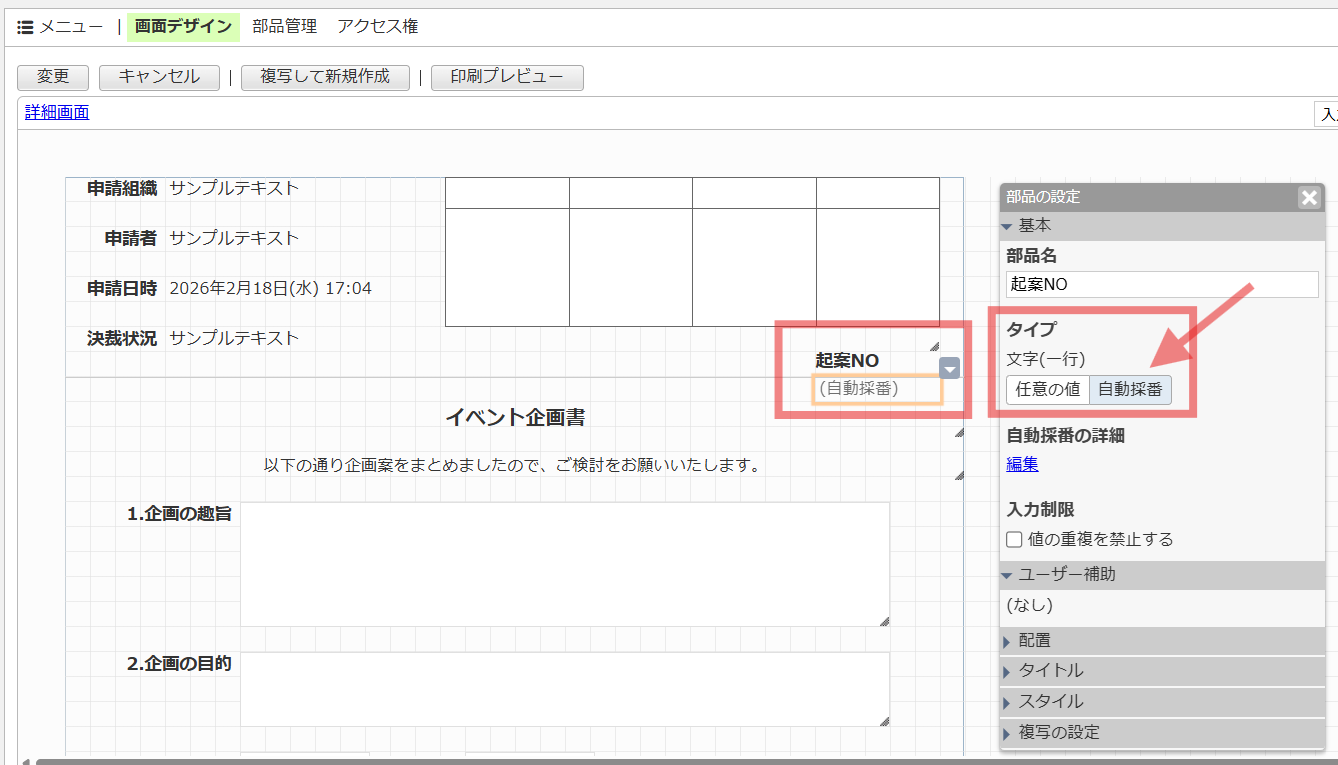
1.文字一行タイプの新規配置
申請書アプリケーション側で、文字一行タイプを新規で配置し、自動採番を選択してください。
ここでは、部品名を「起案NO」とします。
2.自動採番のカスタマイズ
自動採番はお客様の運用に合わせてカスタマイズできますが、
[+]ボタンを押すと、採番日付や任意の文字列が表示されます。
ここでは、[P][年度][-][連番]としております。
他の申請書でも起案NOを作成する際には、重複しないように先頭に文字を入れると良いでしょう。
自動採番の書式で使用できる部品は、採番日付、任意の文字列の他、
タイプが文字(1行)、数値、日付、時刻、日時、ラジオボタン、
プルダウンの部品を選択できます。
![[+]ボタンを押すと、採番日付や任意の文字列が表示される](https://www.desknets.com/neo/users/media/wp-content/uploads/2026/02/2.png)
【決裁番号発番アプリ(新設)】
3.決裁番号発番アプリの作成
新規に決裁番号発番アプリを作成します。こちらは通常アプリケーションで作成してください。
イベント企画書の申請が完了したら、自動処理を使って決裁番号発番アプリにデータを保管します。(詳細は後述)
この際、最低限必要な「起案NO」を文字一行で配置します。
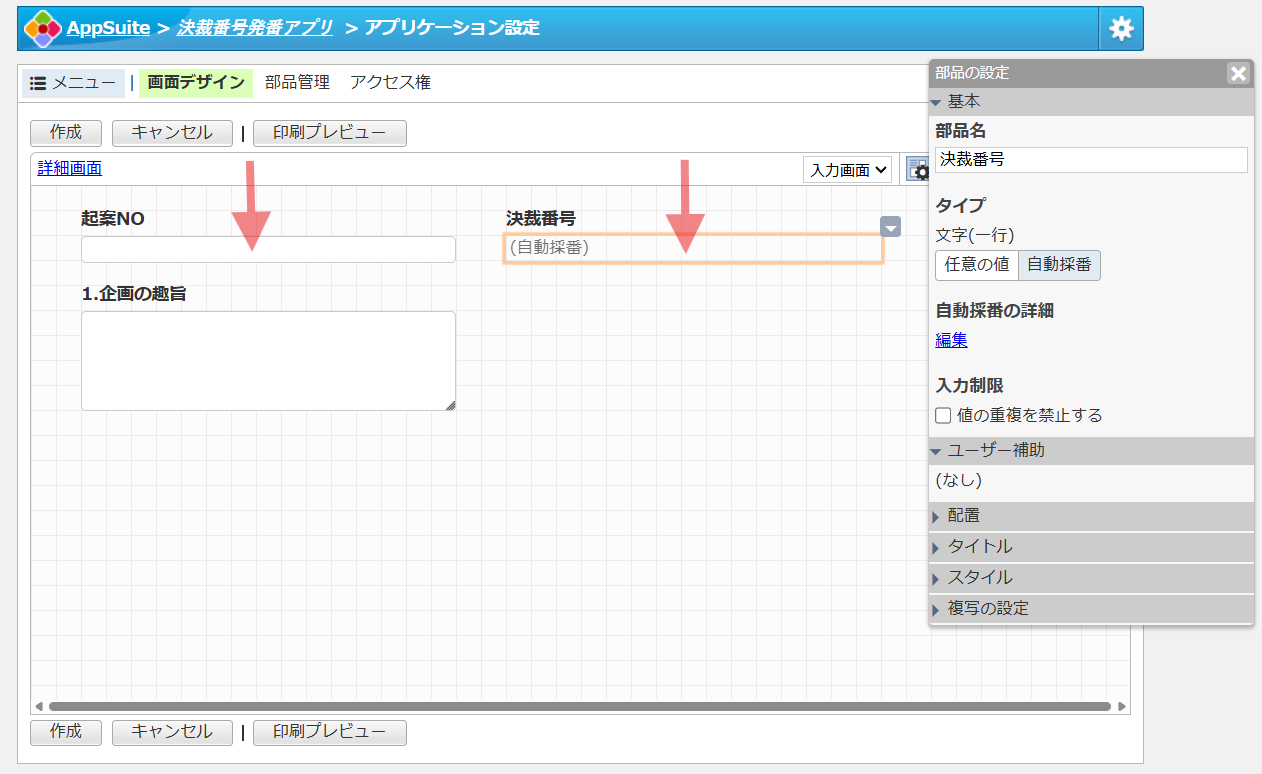
4.決裁番号の発番
決裁番号発番アプリにデータが登録されたタイミングで
決裁番号を発番しますので、文字一行タイプの自動採番を選択してください。
ここでは、部品名を[決裁番号]とします。
【イベント企画書への戻り】
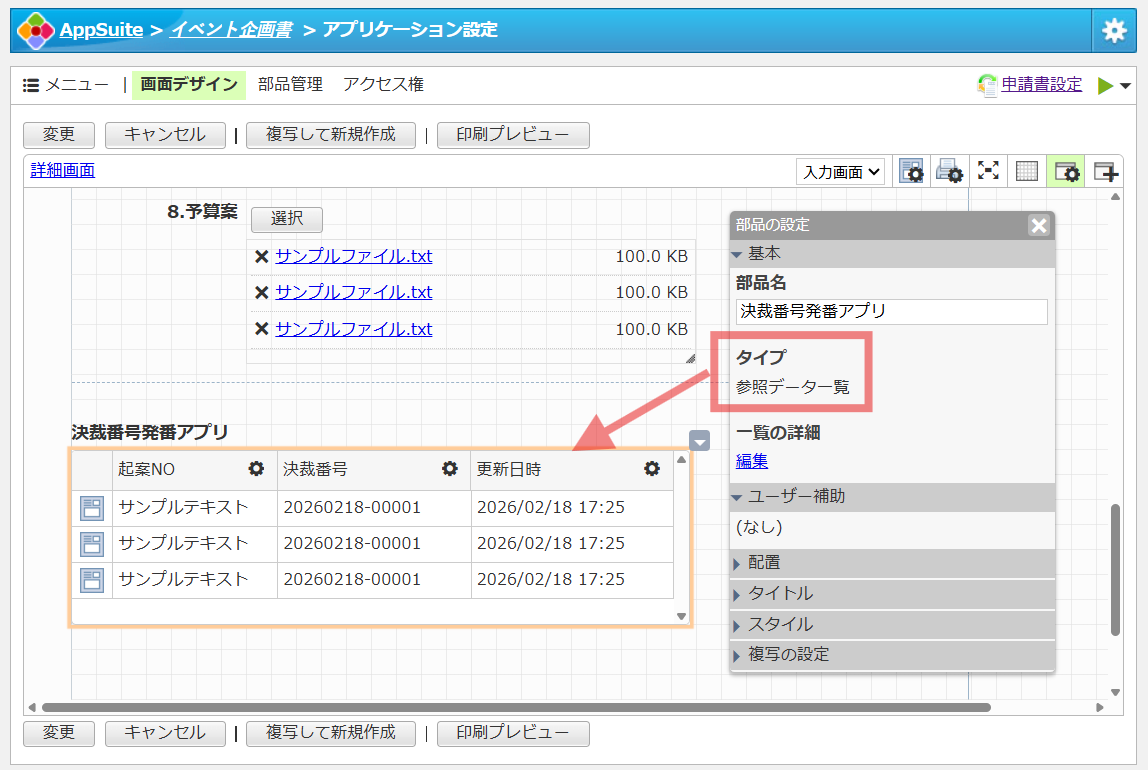
5.参照データ一覧の配置
再度、イベント企画書に戻り、新たに参照データ一覧を配置します。
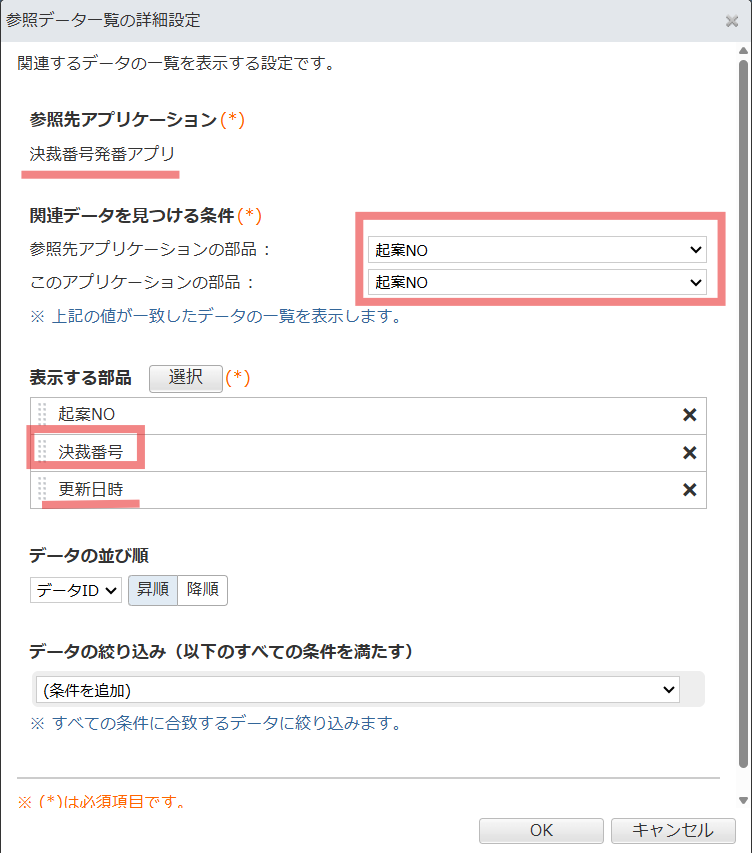
参照データ一覧の詳細設定は、以下の通りです。
参照先アプリケーション:決裁番号発番アプリ
┗関連データを見つける条件:起案NO
表示する部品では、決裁番号と更新日時を必ず配置してください。
6.自動計算部品の配置
自動計算部品を配置し、[VALUE_OF_MAX]を使って決裁番号を抽出します。
ここでは、部品名を[決裁番号発番]とします。
※参照データ一覧や表部品は、計算式に直接部品名を指定することができないため、関数を組み合わせて抽出します。
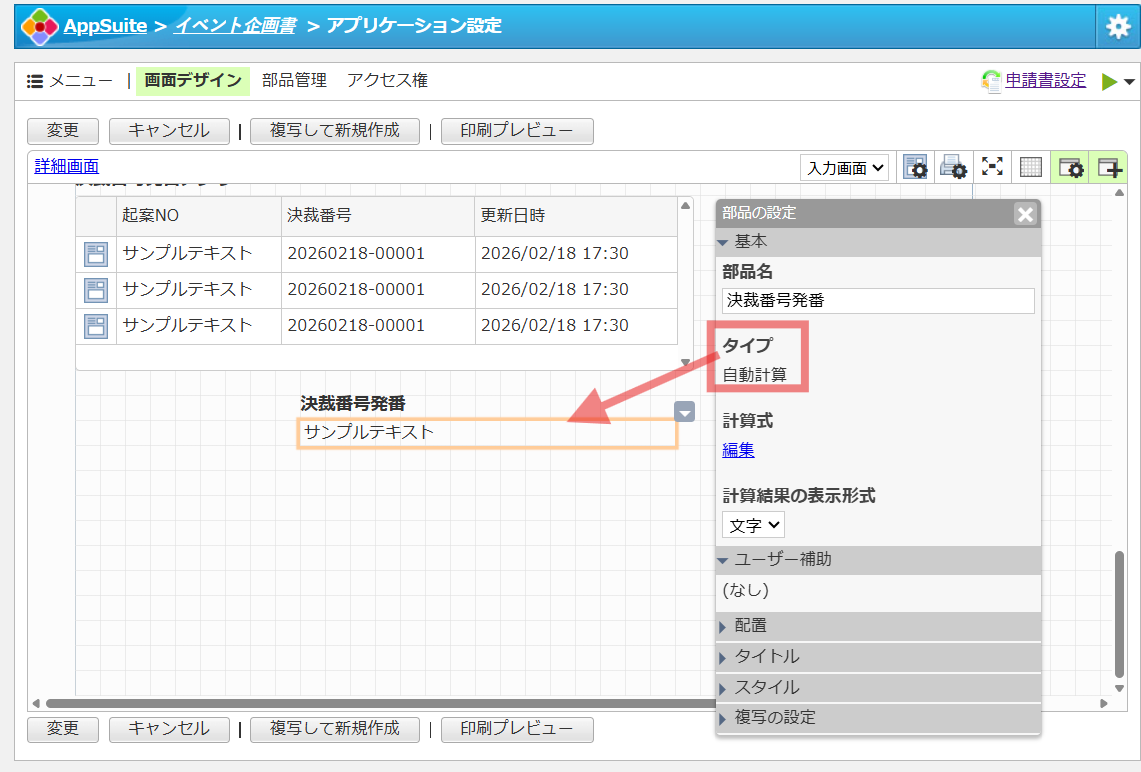
計算式の編集では、決裁番号がないときは、空白文字を表示するために、
IFとISBLANKを組み合わせております。
![[VALUE_OF_MAX]を使って決裁番号を抽出](https://www.desknets.com/neo/users/media/wp-content/uploads/2026/02/7.png)
<計算式>
IF(ISBLANK(VALUE_OF_MAX({{決裁番号発番アプリ}}.{{決裁番号}},

{{決裁番号発番アプリ}}.{{更新日時}})),"",

VALUE_OF_MAX({{決裁番号発番アプリ}}.{{決裁番号}},

{{決裁番号発番アプリ}}.{{更新日時}}))
なお、計算結果の表示形式は[文字]としてください。
7.自動処理の設定
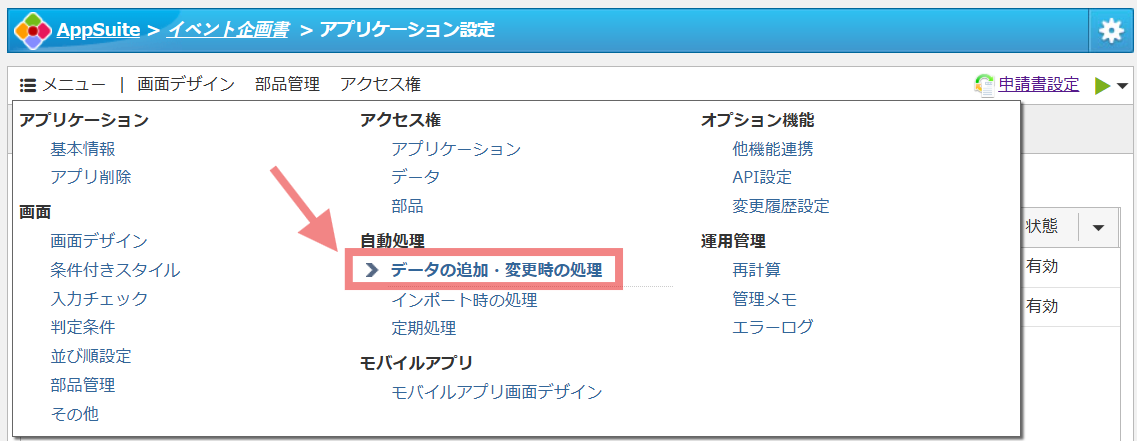
今回は2つの自動処理が必要となります。
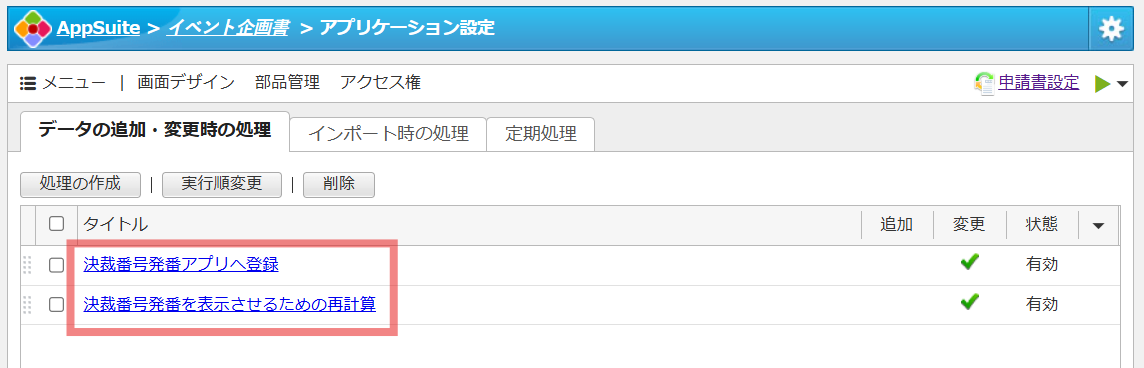
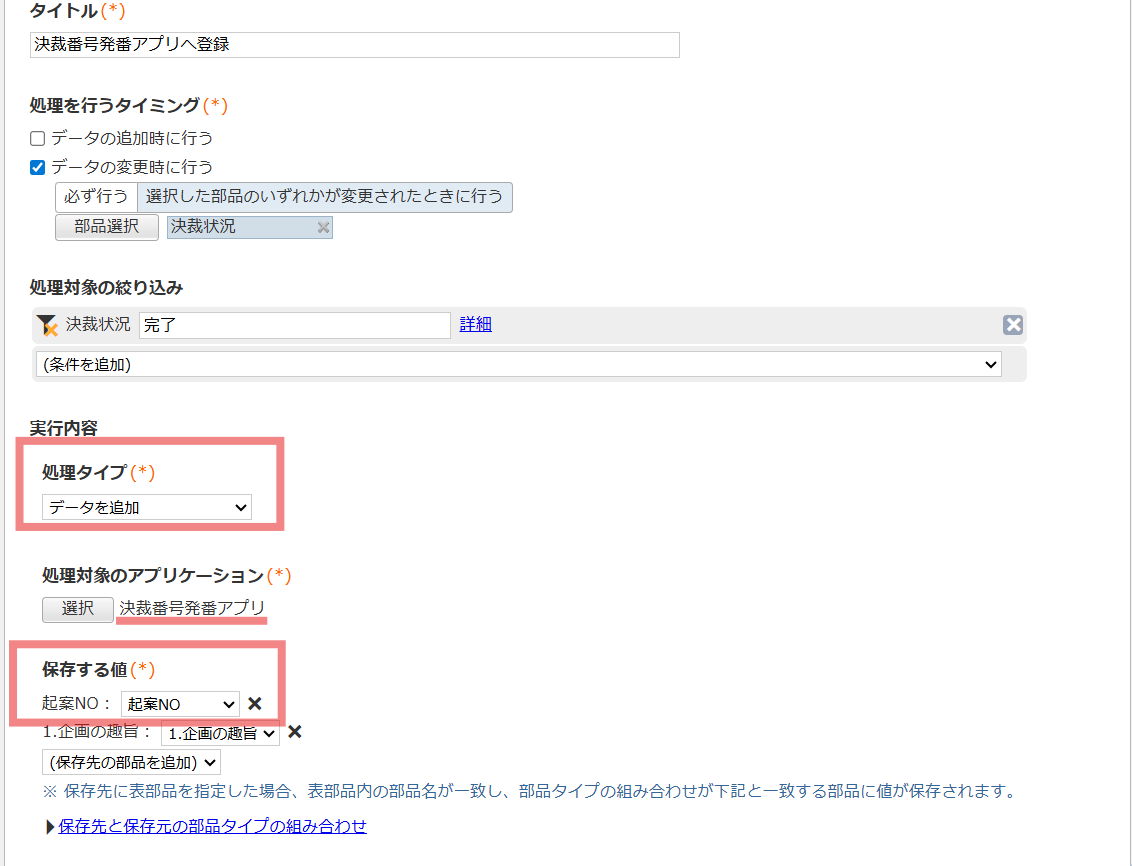
1つ目は決裁番号発番アプリへ登録する処理です。
処理タイプは「データを追加」となります。
対象のアプリケーションは決裁番号発番アプリで、保存する値は「起案NO」としてください。
2つ目は、申請したデータを再計算させる処理です。
処理タイプは「データを再計算」となります。
対象のアプリケーションはイベント企画書(自アプリ)で、特定する条件はデータIDとします。
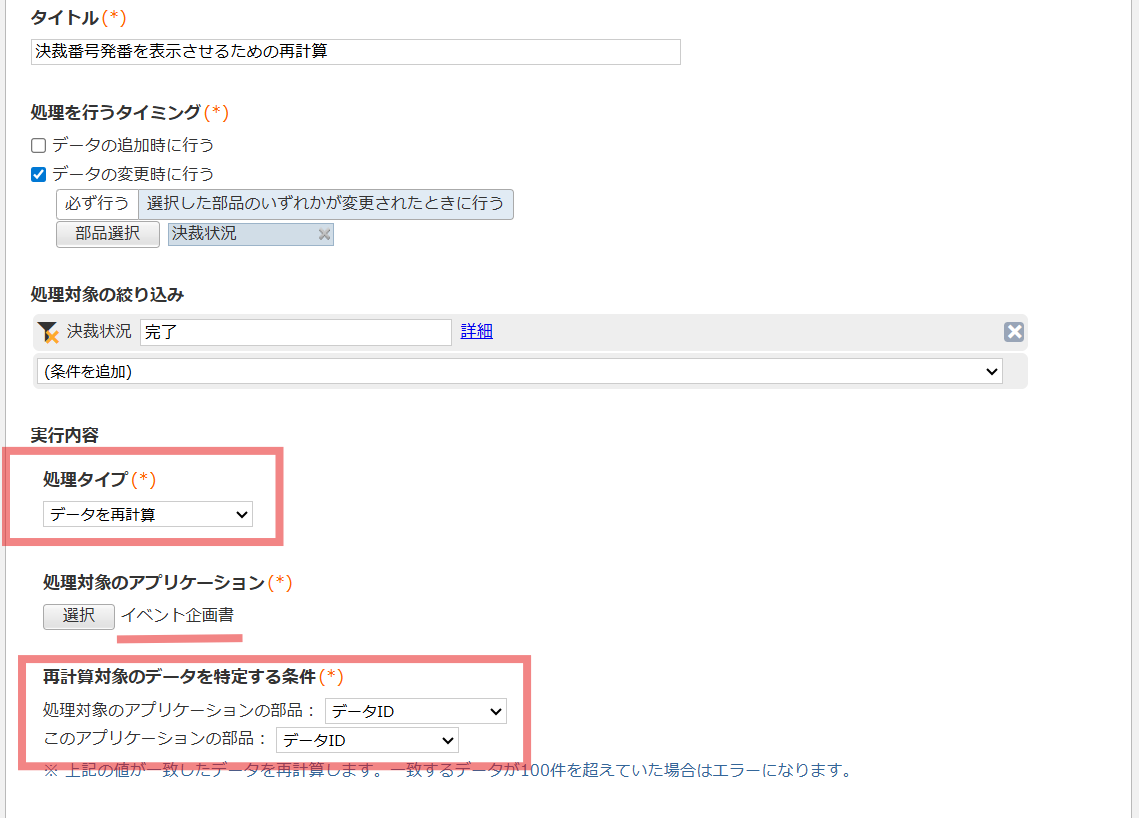
2つとも、処理を行うタイミングは承認が全て完了した時点としていますが、
自動処理の詳細を知りたい方はこちらをご覧ください。
まとめ
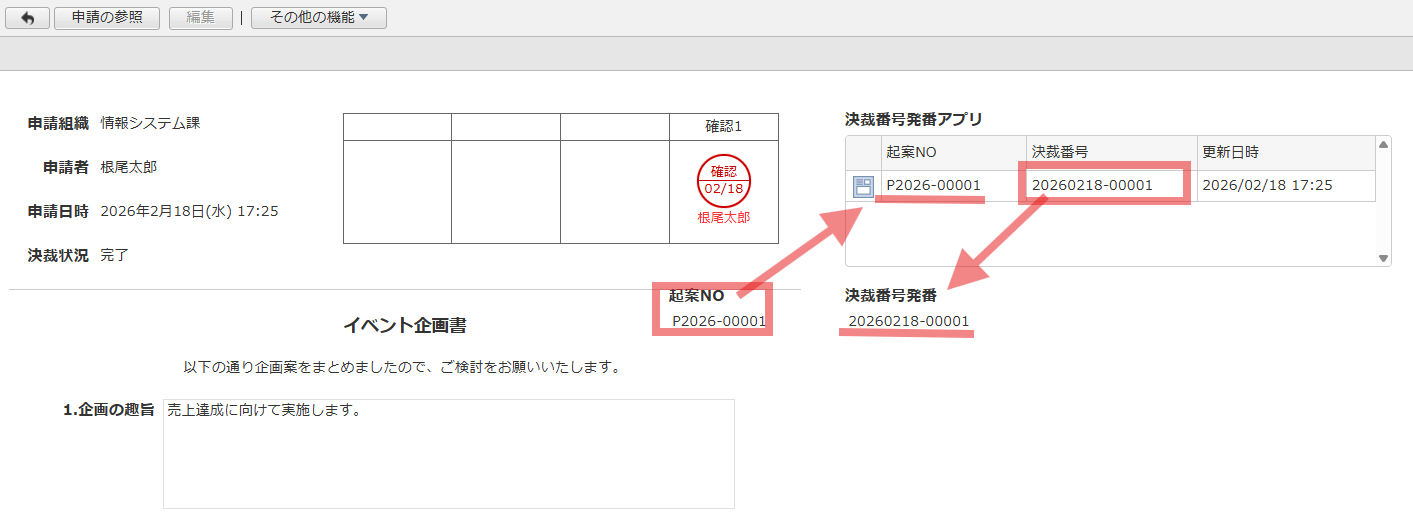
以上で設定は完了です。ワークフローの承認が完了した際に、決裁番号発番が表示されます。
自動処理のデータ再計算を実施しないと表示されません。
データが正しく表示されるか確認するために詳細画面に配置しておりますが、
正常な動作が確認できましたら、詳細画面から外していただいても問題ありません。
■お問い合わせ
本件に関するお問い合わせや、
その他パターンでうまくいかない場合は、下記までお気軽にご連絡ください。
株式会社ネオジャパン カスタマーサクセス部
TEL: 045-640-5921
Email: csuccess@desknets.com