カテゴリー
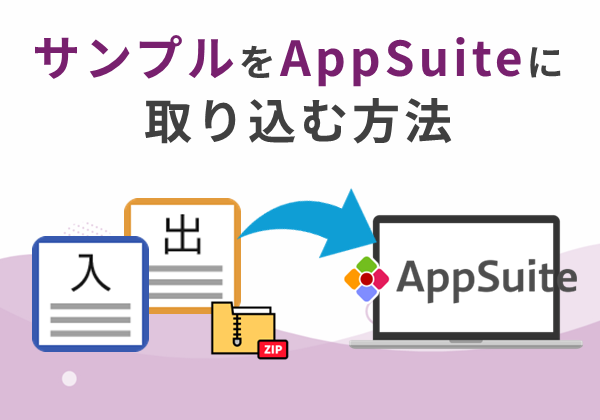
サンプルをAppSuiteに取り込む方法
カスタマーサクセス部の橋本です。
AppSuiteアプリライブラリには多数のサンプルがございますが、
登録されていないサンプルも存在します。
■みなとデスクネッツで公開しているサンプル
・動作検証を目的としたサンプル
・アプリケーション連携しているサンプル
■AppSuiteサンプルアプリダウンロード(準備中)
・旧ワークフローの書式を再現したサンプル
このサンプルをAppSuiteに取り込む方法をご案内します。
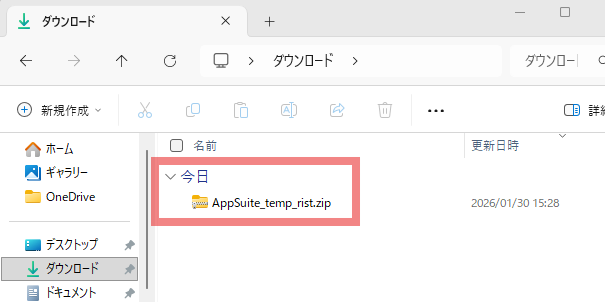
まずは、各ページのダウンロードボタンから、
AppSuiteのテンプレートファイルを取得します。
テンプレートファイルはZIP形式です。
ZIPファイルのまま、AppSuiteへアップロードとなりますので、
解凍しないでください。
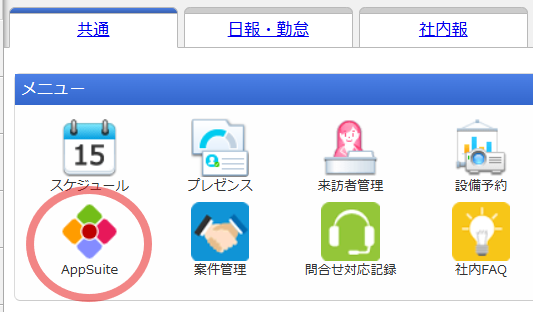
それでは、AppSuiteのアイコンをクリックしてください。
①左上にある[アプリケーションの作成]から
メニューの[テンプレートから作成]をクリックします。
![メニューの[テンプレートから作成]をクリック](https://www.desknets.com/neo/users/media/wp-content/uploads/2026/01/3-1.png)
②[ファイルを選択]をクリックします。
![[ファイルを選択]をクリック](https://www.desknets.com/neo/users/media/wp-content/uploads/2026/01/4-1.png)
③[ファイルを選択]から、ダウンロードしたZIPファイルを選択します。
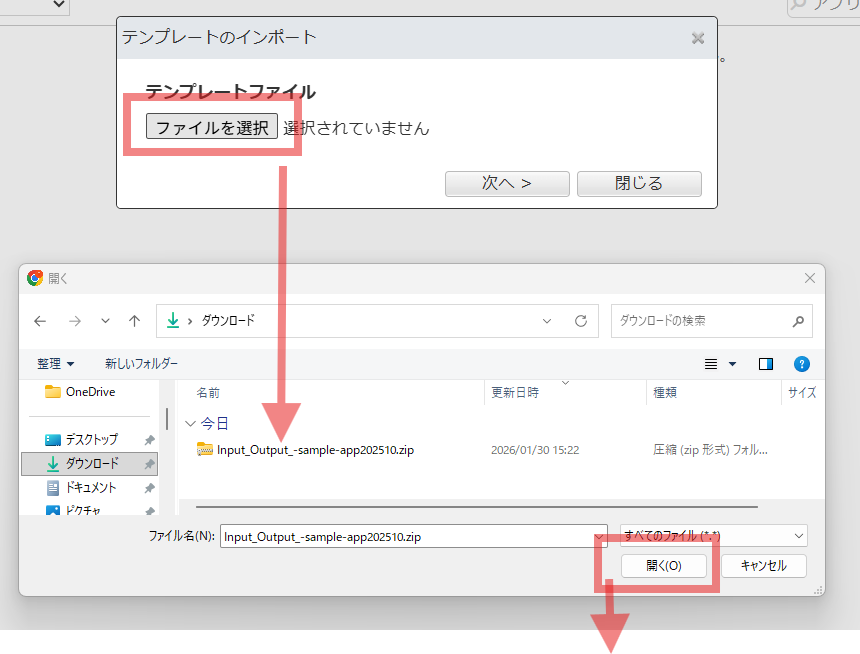
④ファイルを選択された状態を確認し、[次へ]をクリックします。
![ファイルを選択された状態を確認し、[次へ]をクリック](https://www.desknets.com/neo/users/media/wp-content/uploads/2026/01/6-1.png)
⑤以下のような確認画面が表示されますので、[作成する]をクリックします。
![[作成する]をクリック](https://www.desknets.com/neo/users/media/wp-content/uploads/2026/01/7-1.png)
⑥成功すると、[自分が作成したアプリ]で表示されます。
![[自分が作成したアプリ]で表示される](https://www.desknets.com/neo/users/media/wp-content/uploads/2026/01/8.png)
デフォルトは、テンプレートを作成したログインユーザーのみ利用できる状態です。
ここから、アクセス権設定で利用者を設定してください。
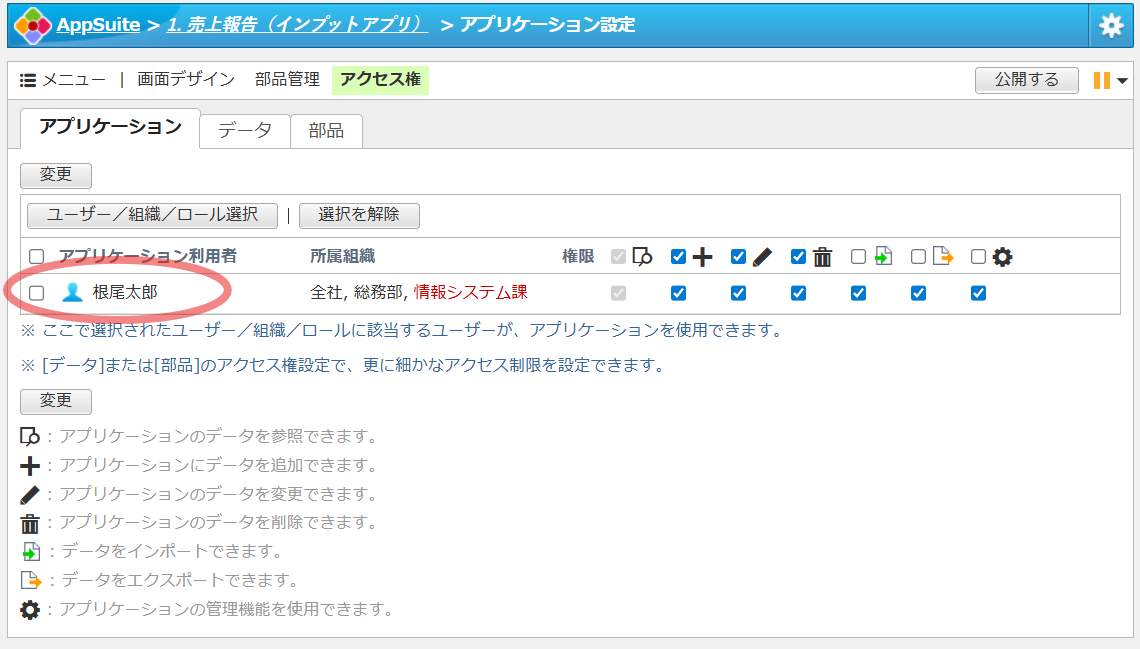
アクセス権設定に関する詳細はこちらをご確認ください。
【補足事項①】
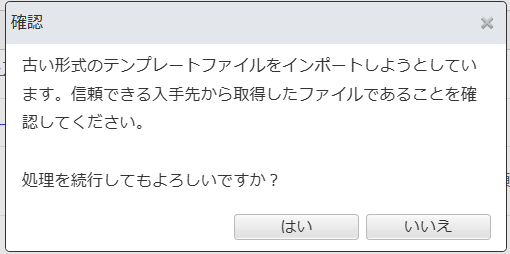
旧バージョンのテンプレートを取り込んだ場合、
以下のようなメッセージが表示される場合がございます。
【補足事項②】
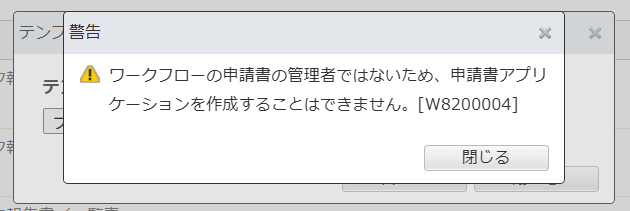
申請書アプリケーションを取り込む際に、
ワークフローの管理者権限がないと作成することができません。
申請書アプリケーションの詳細は、こちらをご覧ください。
【補足事項③】
テンプレートの取り込みについて、
動画で手順を確認したい方はこちらをご覧ください。
■お問い合わせ
本件に関するお問い合わせや、
その他パターンでうまくいかない場合は、下記までお気軽にご連絡ください。
株式会社ネオジャパン カスタマーサクセス部
TEL: 045-640-5921
Email: csuccess@desknets.com
WRITER

WRITER
カスタマーサクセス部 橋本
2004年入社のプロパ社員。元営業の視点を生かし、
カスタマーサクセス部としてお客様の成功に情熱を注いでいます。
プライベートは野球一筋。学童野球のコーチとして子どもたちの成長に伴走。長男・次男も野球に打ち込み、週末は家族でグラウンドにいることが多い日々。仕事も野球も、チームの力を信じて全力で取り組むのが私のスタイルです。
2004年入社のプロパ社員。元営業の視点を生かし、
カスタマーサクセス部としてお客様の成功に情熱を注いでいます。
プライベートは野球一筋。学童野球のコーチとして子どもたちの成長に伴走。長男・次男も野球に打ち込み、週末は家族でグラウンドにいることが多い日々。仕事も野球も、チームの力を信じて全力で取り組むのが私のスタイルです。