カテゴリー
【アプリ作成のコツ】表部品で作成した見積書や稟議書の明細データを上手にエクスポートする方法
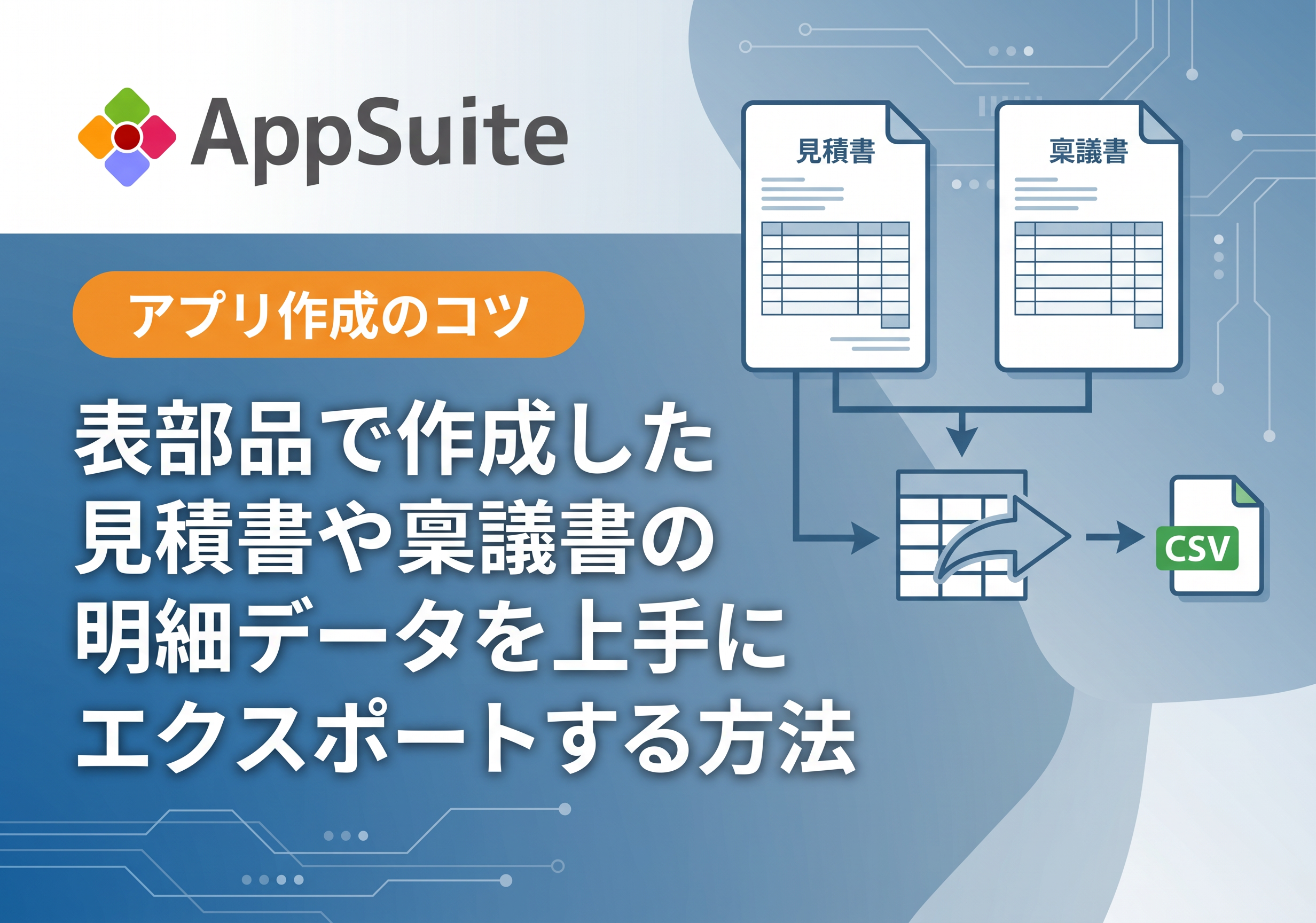
AppSuiteの部品の中でも人気の高い表部品を活用し、見積書の明細、稟議書の明細など入力欄を工夫いただいているお客様の声を多くいただき、大変ありがたく感じております。そこで今回は、会計ソフトにCSVインポートをしたいけど、表部品のデータをエクスポートしづらい…といったお悩みを解決するアプリ作成のコツをご案内させていただきます。
本記事でご紹介する機能は、「データ追加・変更時の処理」設定です。実はこの機能「データが追加・変更されたら〇〇さんに通知メールを送付する」といった通知メールの機能でしたが、現在は「別のアプリケーションへデータを複写コピーする」という機能が追加されております。
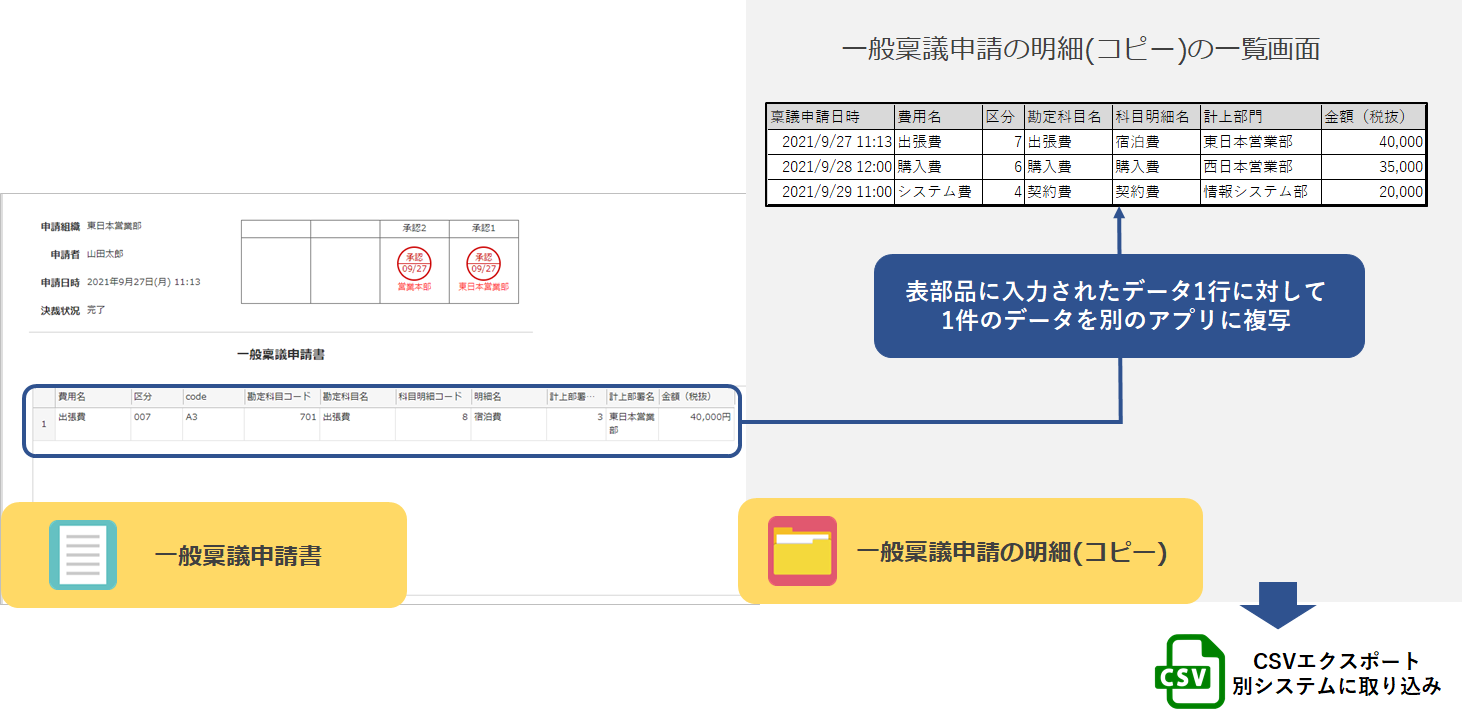
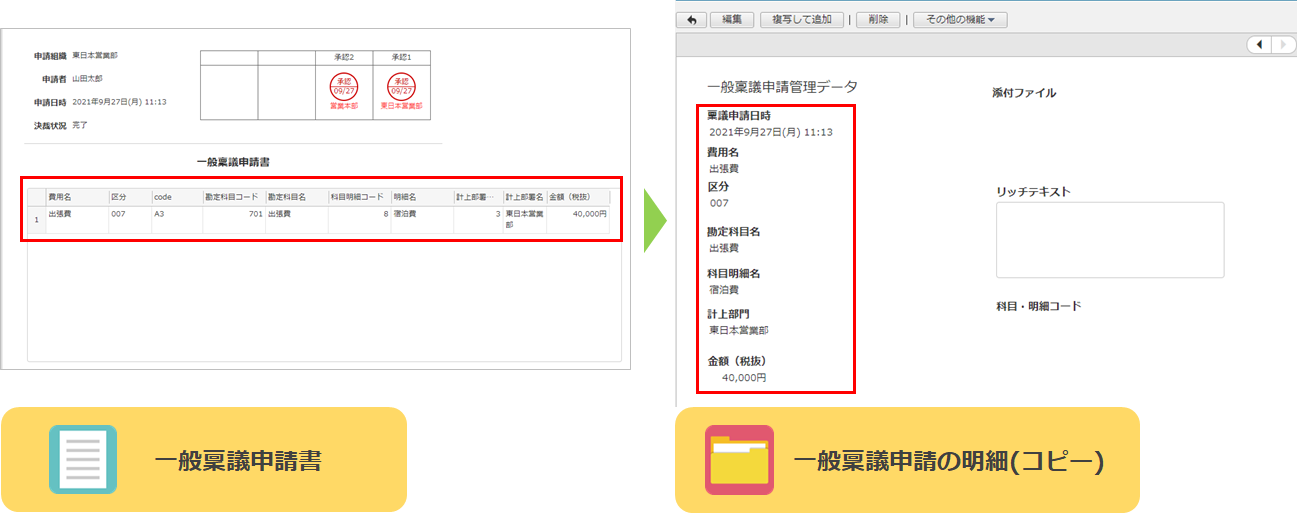
今回は、申請書アプリケーションで作成した「一般稟議申請書」の表部品に入力されたデータを、1行を1件のデータとして、通常のアプリケーション「一般稟議申請の明細(コピー)」に自動複写する流れをご案内します。
事前準備
①「一般稟議申請書」からデータを受け取るための通常アプリケーション「一般稟議申請の明細(コピー)」を作成します。
②「一般稟議申請書」の表部品に含まれている部品と同じものを、「一般稟議申請の明細(コピー)」の通常の部品として追加していきます。
・データを受け取るための部品は、複写元の部品と同じタイプで作成する必要があります。例えば「文字一行」部品のデータを、「数値」部品で受け取ることはできません。
・複写元と複写先で部品名が異なっていてもデータを受け取れますが、同じ部品名で揃えておいたほうが管理しやすくなります。
・「プルダウン」部品の「値」には、複写元と複写先で同じものを設定します。
・「チェックボックス」部品など、複数選択できる情報はコピーできません。部品の組み合わせに関する詳細は、下記サイトをご覧ください。
https://www.desknets.com/neo/help_apps/ja_JP/appendix/parts_spec/003.html#set2
③「一般稟議申請書」の表部品以外からもデータを複写したい場合は、表部品と同様に「一般稟議申請の明細(コピー)」の通常の部品として追加します。
「一般稟議申請書」の「データ追加・変更時の処理」設定を行う
「一般稟議申請書」の設定画面を開きます。

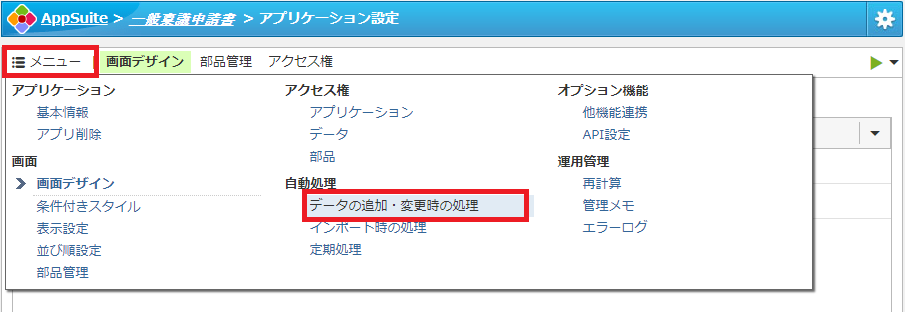
メニューから「データの追加・変更時の処理」を選択します。
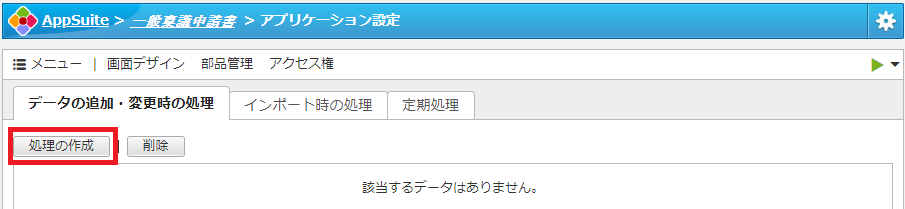
「処理の作成」をクリックします。
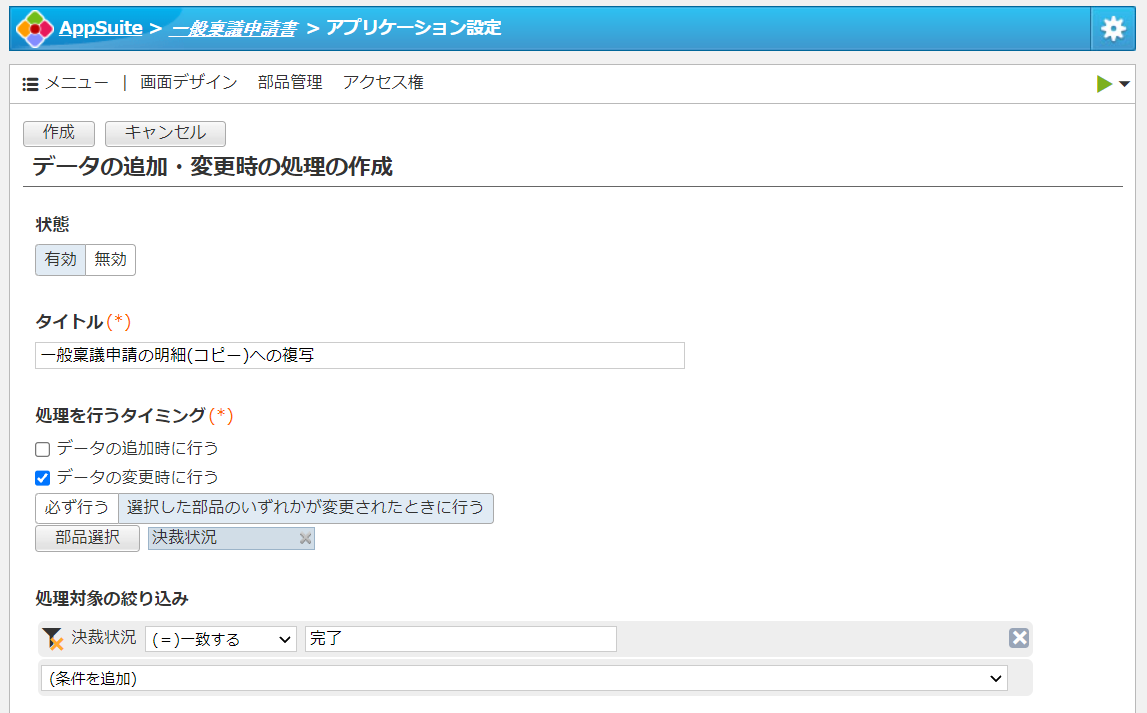
まず、処理を行うタイミングと処理対象を設定していきます。
■状態:有効
■タイトル:(任意のタイトルを記入します)
■処理を行うタイミング:データの変更時に行う<選択した部品のいずれかが変更されたときに行う>
■処理対象の絞り込み:[決裁状況][(=)一致する][完了]
※この設定を行うと、データが追加されたタイミングではなく変更されたタイミングで、複写元アプリから複写先アプリへデータがコピーされます。また、変更操作すべてにおいて複写されてしまうのを防ぐため、決裁状況の部品が更新された場合でかつ、[完了]のステータスになった際に、コピーする設定をしています。
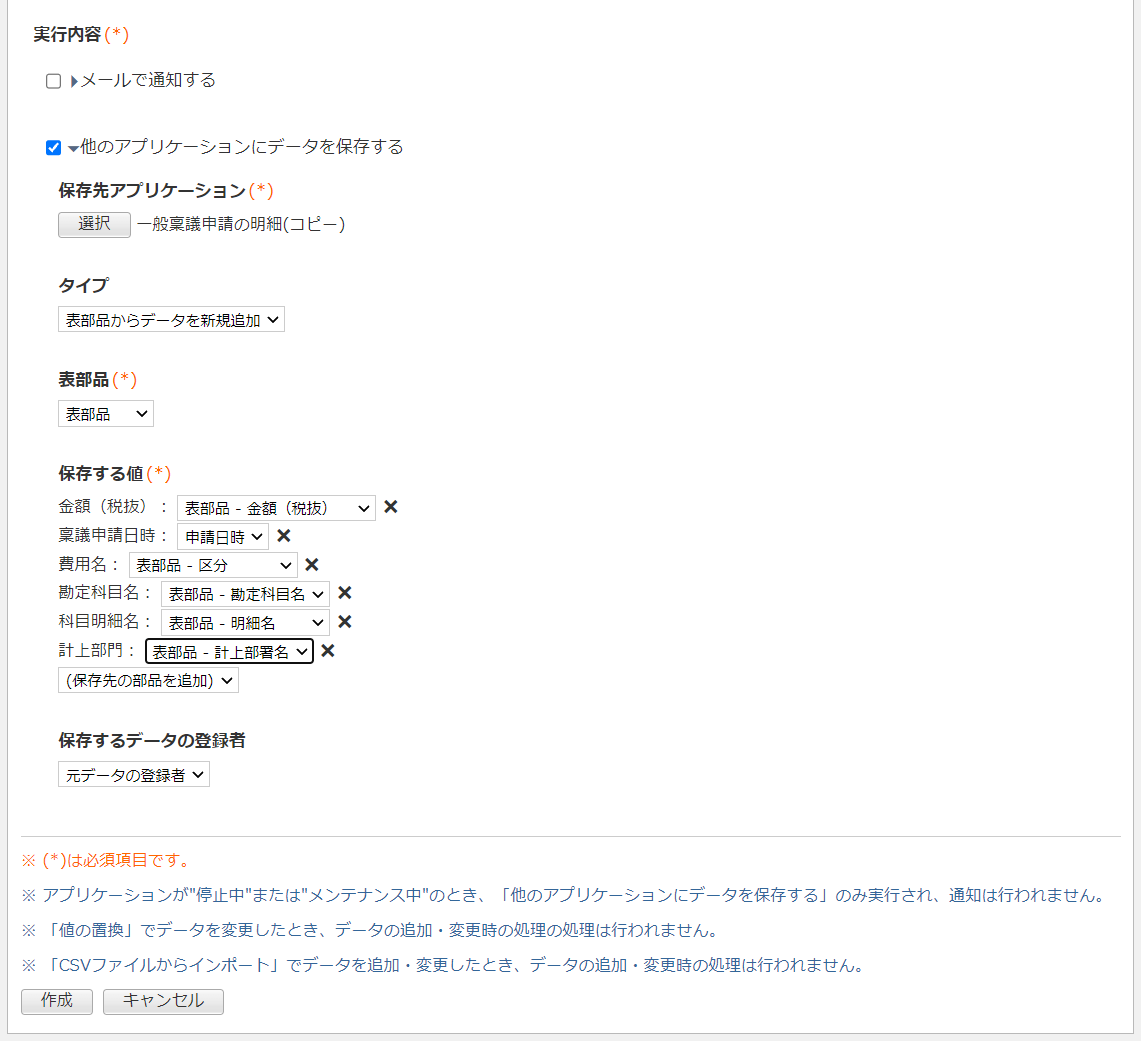
続いて、処理の実行内容を設定していきます。
■実行内容:他のアプリケーションにデータを保存する
■保存先アプリケーション:一般稟議申請の明細(コピー)
■タイプ:表部品からデータを新規追加
■表部品:(データの受け取り元となる表部品を選択)
■保存する値:
[(保存先の部品を追加)]からデータの保存先となる部品を選択し、さらに[▼選択]から受け取り元となる部品を選択します。(表部品の中の部品は、一覧に「(表部品名)–(部品名)」という名前で表示されます)
※具体的な設定のイメージは、以下の画像を参照してください。
■保存するデータの登録者:(元データの登録者 / 元データの更新者)
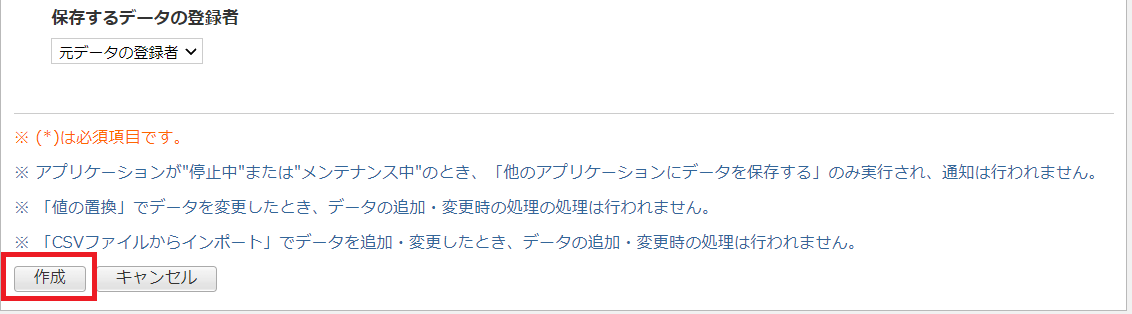
設定が完了したら、最後に「作成」をクリックして完了です。
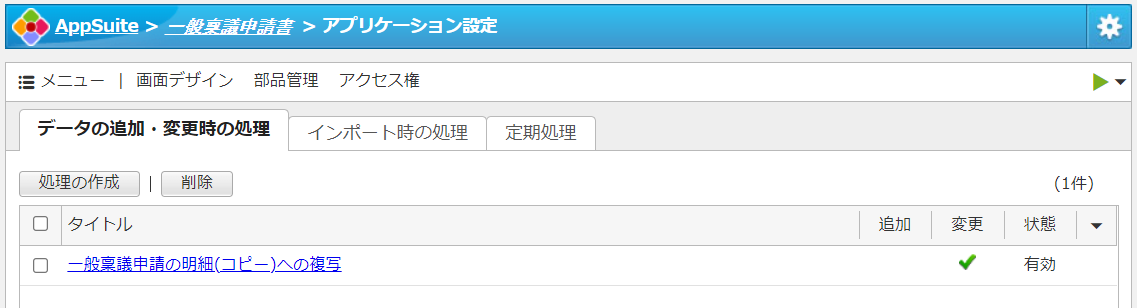
設定が完了すると以下のように「データの追加・変更時の処理」に処理項目が追加されます。
動作確認を行う
「一般稟議申請書」でワークフローからテスト申請を行い、決裁状況が完了した時点で「一般稟議申請の明細(コピー)」にデータが間違いなく複写されているかご確認ください。
「一般稟議申請の明細(コピー)」からデータをエクスポートする
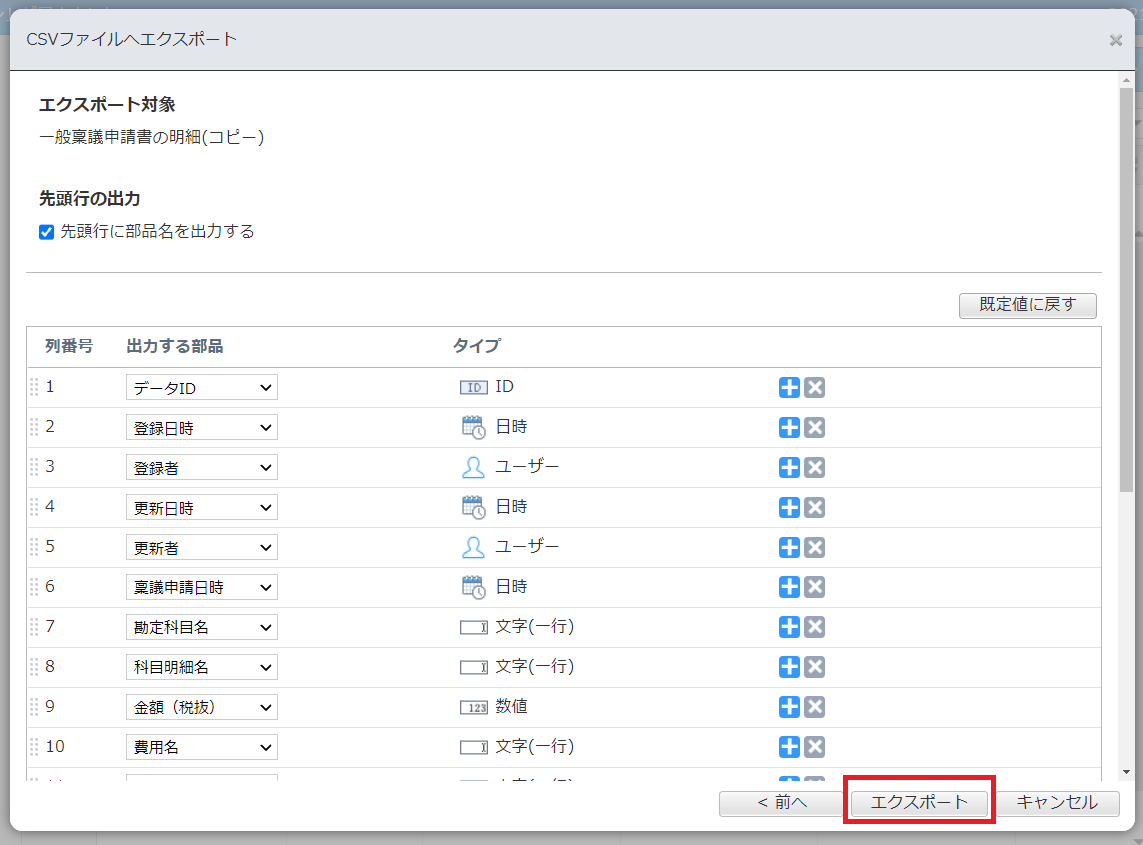
最後に「一般稟議申請の明細(コピー)」からデータのエクスポートを行います。これで、表部品のデータをCSVにエクスポートできるようになりました。
いかがでしたでしょうか?「データの追加・変更時の処理」の使い方をマスターすることで、データ活用の幅は大きく広がります。少し手順が複雑に見えますが、実際にはスムーズに設定できますので、ぜひ皆さんもお試しください!
\ぜひ、以下も参考にしてみてください!/
▼AppSuiteアプリ作成のコツ
https://www.desknets.com/neo/users/media/tag/app_tips