カテゴリー
【AppSuite運用のコツ】Emailに代わる新しい通知方法:伝言機能の活用法
カスタマーサクセス部の橋本です。
AppSuiteにデータを蓄積し、関係者で共有する際には、該当者への通知が重要です。
これまで新着通知はEmailで対応していましたが、V9.5からは伝言機能による通知が可能になりました。
Emailでは社員を装ったスパムの事例が報告されています。そのため、Emailを利用しない通知方法の一つとして、desknet’s NEOの伝言機能をご紹介します。
通知設定の種類
通知を設定する際には、以下の3種類があります。
1.データの追加・変更時の処理
新しいデータが登録された場合や、登録済みのデータが変更された場合に通知します。
運用例:
┗重要案件が更新されたタイミングで課長に通知
┗大規模案件の商談が開始されたタイミングで部長に通知
┗新人が受注されたタイミングで教育担当に通知
※上記運用例の詳細はこちらをご覧ください。
2.インポート時の処理
CSVインポートで一括登録した際に担当者へお知らせします。
運用例:
┗基幹システムからデータをエクスポートし、AppSuiteにインポートしたことをお知らせ
3.定期処理
実行するタイマーを設定し、データに動きがなくても条件に一致した場合に通知します。
運用例:
┗契約満了日のN日前やNか月前に更新担当者へ通知
┗次回行動予定日が近づいていることを毎日通知
┗次回行動予定日を超過したことを担当営業マンへ1回だけ通知
※上記運用例の詳細はこちらをご覧ください。
設定方法
タイトル
わかりやすい内容を記載してください。
処理を行うタイミング:
・データの追加時に行う
┗これは、新規登録されたタイミングでの通知になります。
・データの変更時に行う
┗こちらは登録されたデータに対して変更されたタイミングでの通知になります。
[必ず行う]がデフォルトでは選択されていますが、
[選択した部品のいずれかが変更されたときに行う]を選択すると、
指定された部品で変化があった場合をトリガーにすることができます。
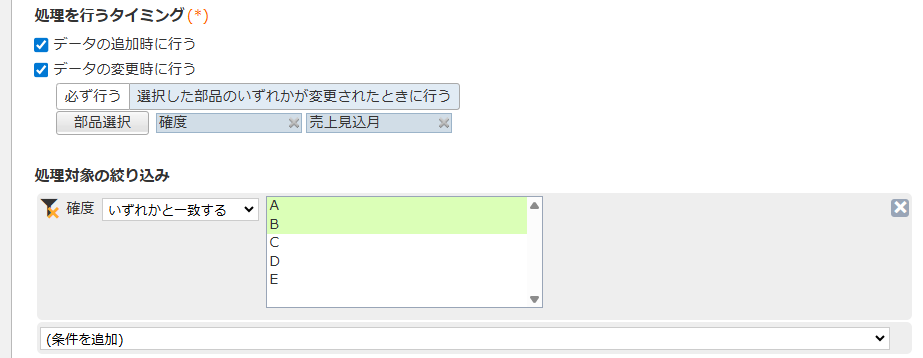
部品を選択した場合、以下のような表示になりますが、
ここで選択した部品に変更があった場合に通知されます。
例では、[確度]や[売上見込月]が変更された場合のみ通知とします。
![例:[確度]や[売上見込月]が変更された場合のみ通知](https://www.desknets.com/neo/users/media/wp-content/uploads/2026/01/6ef69efc393d1bab50f732736905ac96-1.png)
次に、処理対象の絞り込みについてですが、
ここを未設定にすると、CランクもDランクもすべて通知対象となります。
今回の例では、AとBランクに変化した場合のみ通知とします。
実行内容
処理タイプ
┗通知を選択してください。
┗メールと伝言のラジオボタンが表示されます。
通知先
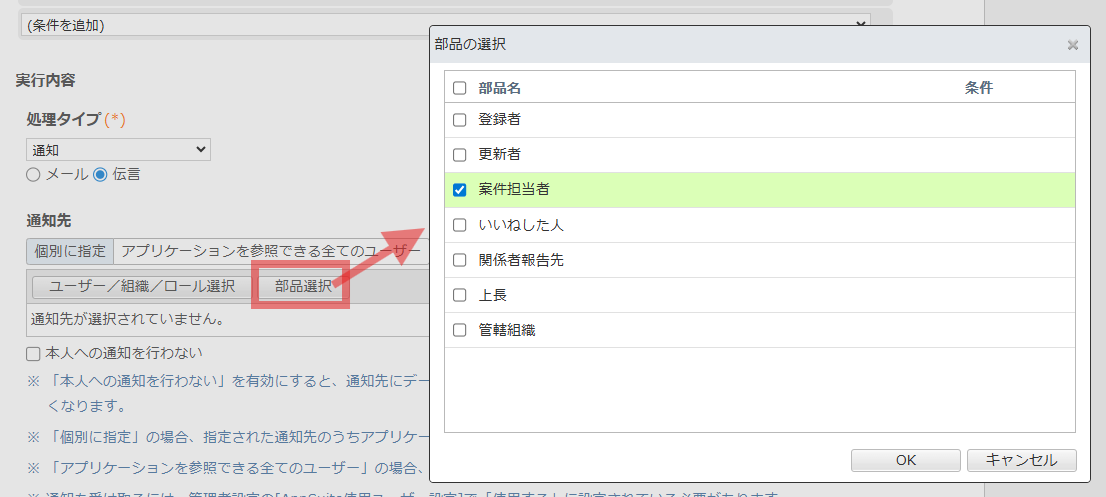
ここでは、案件担当者に通知する場合は、部品管理から選択します。
最後に通知する文面を作ります。
1行目が件名になり、2行目以降が本文になります。
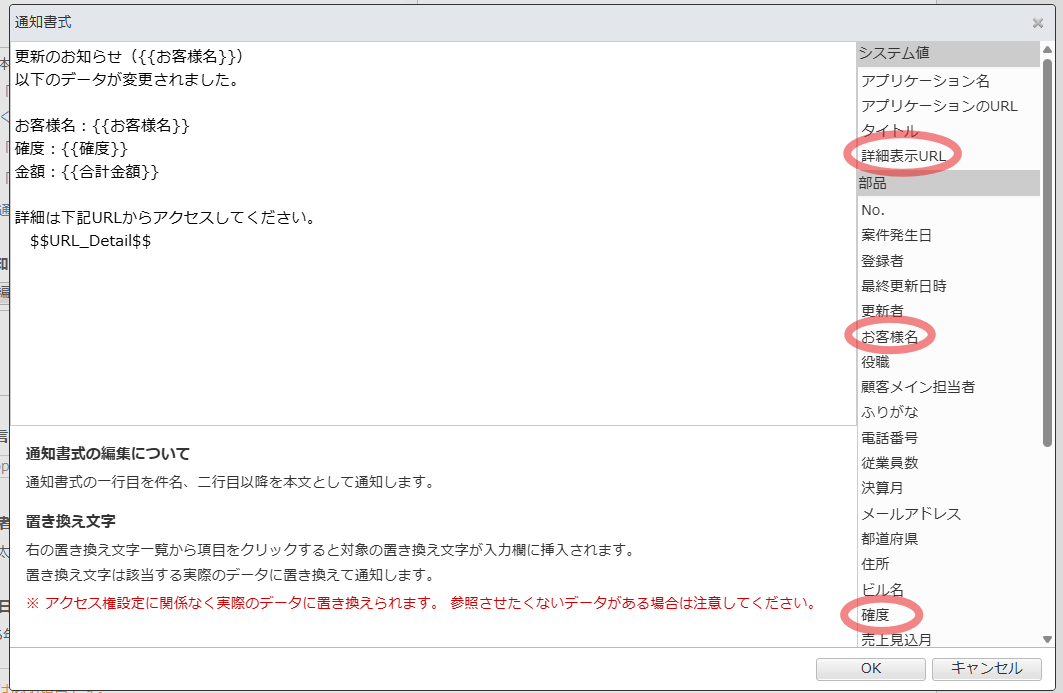
部品名を指定することで、該当データの内容が記載されます。
また、詳細URLをセットすることで、該当データにアクセスするURLが記載されます。
伝言を受信した側の画面イメージについてご説明します。
画面上部の[お知らせ]や、画面右側の[伝言マーク]に新着通知が届きます。
![[お知らせ]や、画面右側の[伝言マーク]に新着通知が届く](https://www.desknets.com/neo/users/media/wp-content/uploads/2026/01/5.png)
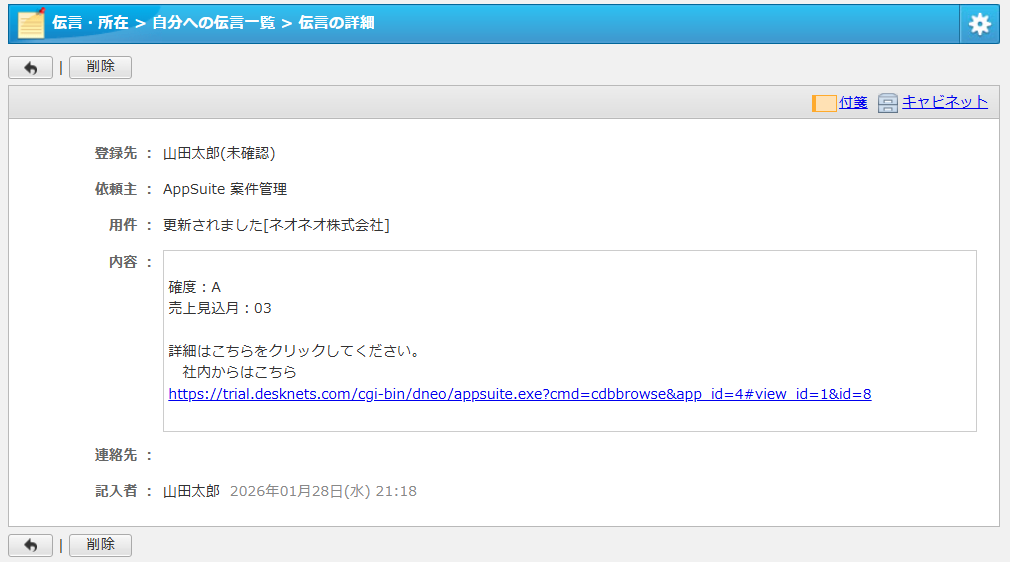
なお、モバイルアプリへのプッシュ通知および伝言登録時のChatLuckへの通知は送信されません。これは現在の制限事項です。
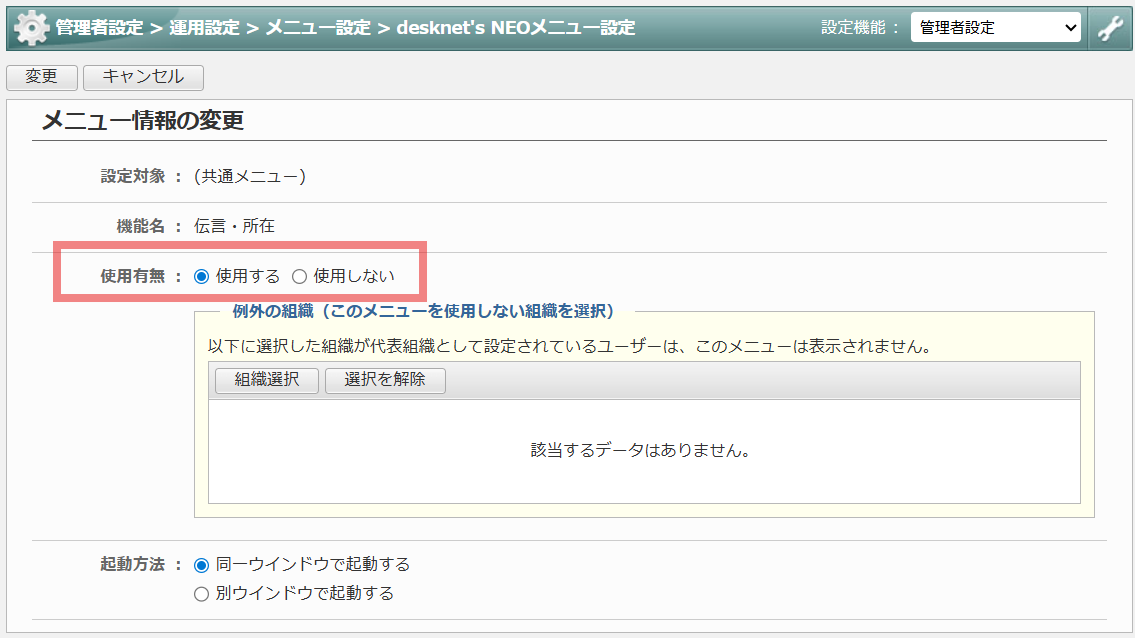
また、伝言・所在機能を利用しない設定のお客様には通知が届きませんので、
管理者設定の「desknet’s NEOメニュー設定」をご確認ください。
■お問い合わせ
本件に関するお問い合わせや、
その他パターンでうまくいかない場合は、下記までお気軽にご連絡ください。
株式会社ネオジャパン カスタマーサクセス部
TEL: 045-640-5921
Email: csuccess@desknets.com