カテゴリー
【AppSuite運用のコツ】 画面デザインの微調整ついて
こんにちは。1on1個別相談会を担当している、カスタマーサクセス部の橋本です。
最近、AppSuiteの画面デザインに関する微調整のご相談が増えてきました。
よくあるご質問を以下にご紹介いたします。
Q1:A4サイズで合わせたいのですが、可能ですか?
はい。可能です。
詳細画面の右上にあるボタンから[印刷設定]を選択し、
その中の[用紙のサイズ]で[A4縦]を選んでください。
![詳細画面右上にあるボタンから[印刷設定]を選択](https://www.desknets.com/neo/users/media/wp-content/uploads/2026/01/6ef69efc393d1bab50f732736905ac96.png)
![[用紙のサイズ]から[A4縦]を選択](https://www.desknets.com/neo/users/media/wp-content/uploads/2026/01/2c76ee4fc8e3ed0ce7626a7821118f53.png)
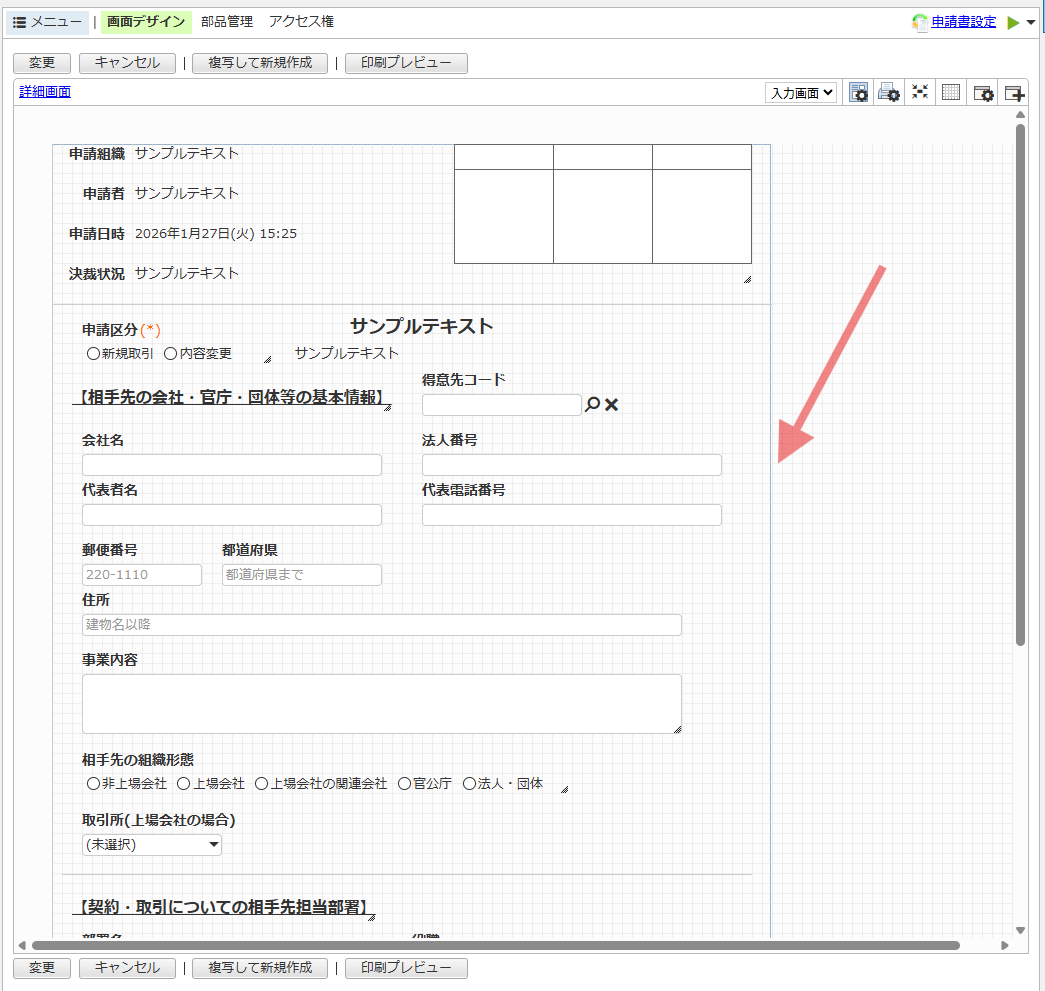
そうすると、A4の範囲(薄い線)が表示されますので、この枠内に部品を配置してください。
Q2:一覧画面で、特定の列を固定化できますか?
はい。できます。
[画面切替メニューに表示]の[設定]をクリックしてください。
![[画面切替メニューに表示]の[設定]を選択](https://www.desknets.com/neo/users/media/wp-content/uploads/2026/01/d8e3d89348e8db5003140c0d8906ca0b.png)
[既定の列の固定]で[行番号のみ]を選択してください。
![[既定の列の固定]で[行番号のみ]を選択](https://www.desknets.com/neo/users/media/wp-content/uploads/2026/01/bdd0186c9c684ecb7b4f302468b5a9bb.png)
固定した列は、色が少し変わります。
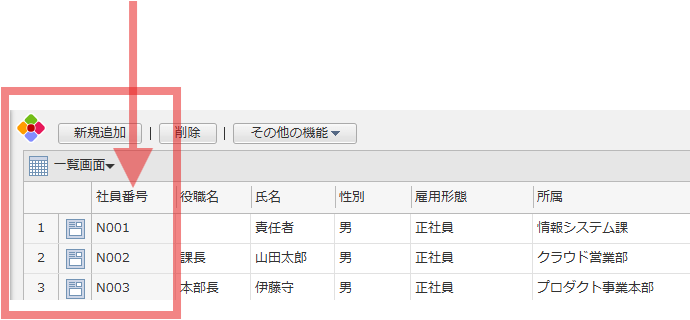
なお、管理者が強制的に固定する方法もご案内しておりますが、
利用者側での各自のレイアウトについては[その他の機能]で設定できます。
Q3:編集画面と参照画面でレイアウト違うんですが?
おそらく、選択ダイアログが影響している可能性があります。
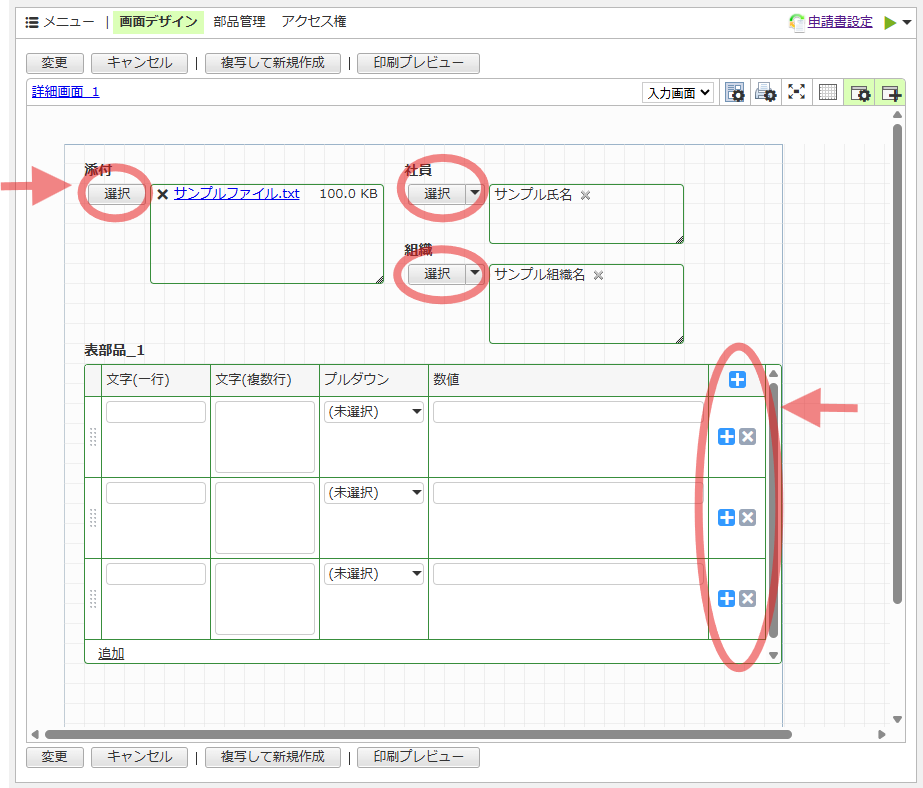
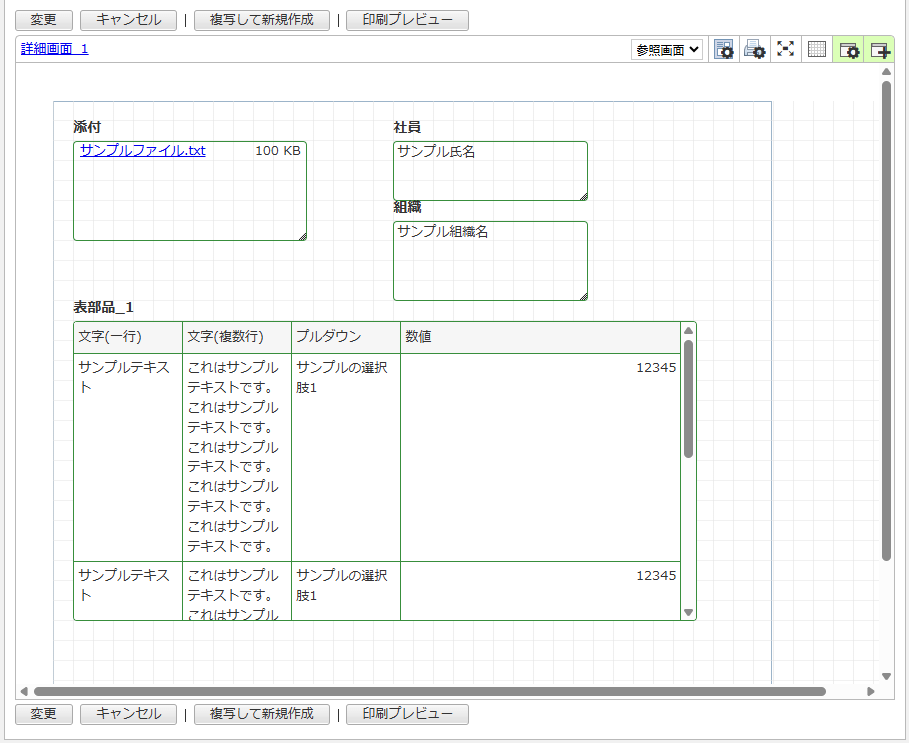
対象となるのは、ユーザー選択、組織選択、添付ファイル、表部品です。
画面デザインを行う際には、参照画面と入力画面を切り替えながらレイアウトの微調整をお願いします。

入力画面では赤丸の箇所が表示されますが、
参照画面では表示されませんので、印刷画面を作成する際などにご留意ください。
■お問い合わせ
本件に関するお問い合わせや、
その他パターンでうまくいかない場合は、下記までお気軽にご連絡ください。
株式会社ネオジャパン カスタマーサクセス部
TEL: 045-640-5921
Email: csuccess@desknets.com
WRITER

WRITER
カスタマーサクセス部 橋本
2004年入社のプロパ社員。元営業の視点を生かし、
カスタマーサクセス部としてお客様の成功に情熱を注いでいます。
プライベートは野球一筋。学童野球のコーチとして子どもたちの成長に伴走。長男・次男も野球に打ち込み、週末は家族でグラウンドにいることが多い日々。仕事も野球も、チームの力を信じて全力で取り組むのが私のスタイルです。
2004年入社のプロパ社員。元営業の視点を生かし、
カスタマーサクセス部としてお客様の成功に情熱を注いでいます。
プライベートは野球一筋。学童野球のコーチとして子どもたちの成長に伴走。長男・次男も野球に打ち込み、週末は家族でグラウンドにいることが多い日々。仕事も野球も、チームの力を信じて全力で取り組むのが私のスタイルです。