カテゴリー
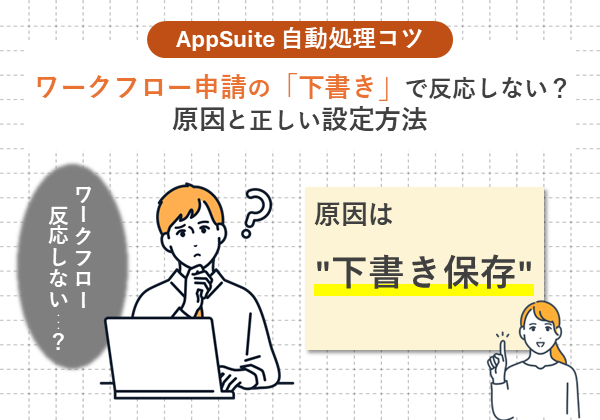
【AppSuite 自動処理コツ】 ワークフロー申請の「下書き」で反応しない?原因と正しい設定方法
こんにちは。1on1個別相談会を担当している、カスタマーサクセス部の橋本です。
いつも AppSuite の自動処理機能をご活用いただき、誠にありがとうございます。
通常アプリケーションはもちろん、申請書アプリケーションでも自動処理をご利用いただく機会が増えています。その中で最近、「ワークフローで申請したのに正しく動かない」「あれ、なんで?」というお問い合わせが増えてきました。
本記事では、よくある原因と設定のポイントをご案内します。
まず結論:下書き保存では自動処理が反応しないケースがあります!
特定の条件で自動処理を設定している場合、「下書き保存」のタイミングでは
反応しないことがあります。
その理由は、 AppSuite に登録されるデータの状態が、下書き保存と申請時で異なるためです。
データの挙動を理解しよう
下書き保存をせずに、直接「申請」した場合、
申請時にデータが AppSuite に新規登録されます。
┗決裁状況:決裁待
┗下書きID:値なし
┗申請システムID:値あり
┗申請日時:値あり

一度「下書き保存」してから、あとで「申請」した場合
ステップ1(下書き保存)で、 AppSuite に「下書き」として新規登録されます。
ステップ2(申請)で、同じデータが更新され、各値が以下のように変化します。
[ステップ1:下書き保存]→[ステップ2:申請]
┗決裁状況:下書き → 決裁待
┗下書きID:値あり → 値なし
┗申請システムID:値なし → 値あり
┗申請日時:値なし → 値あり


ポイントは、
「下書き保存の場合も、すでに一度 AppSuite にデータが登録されている」
ということ。
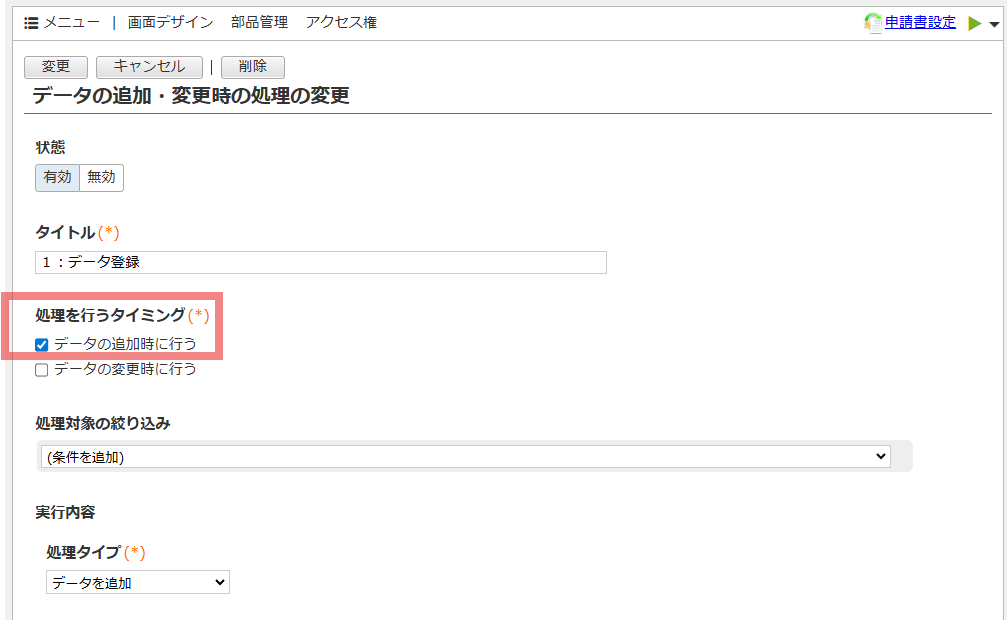
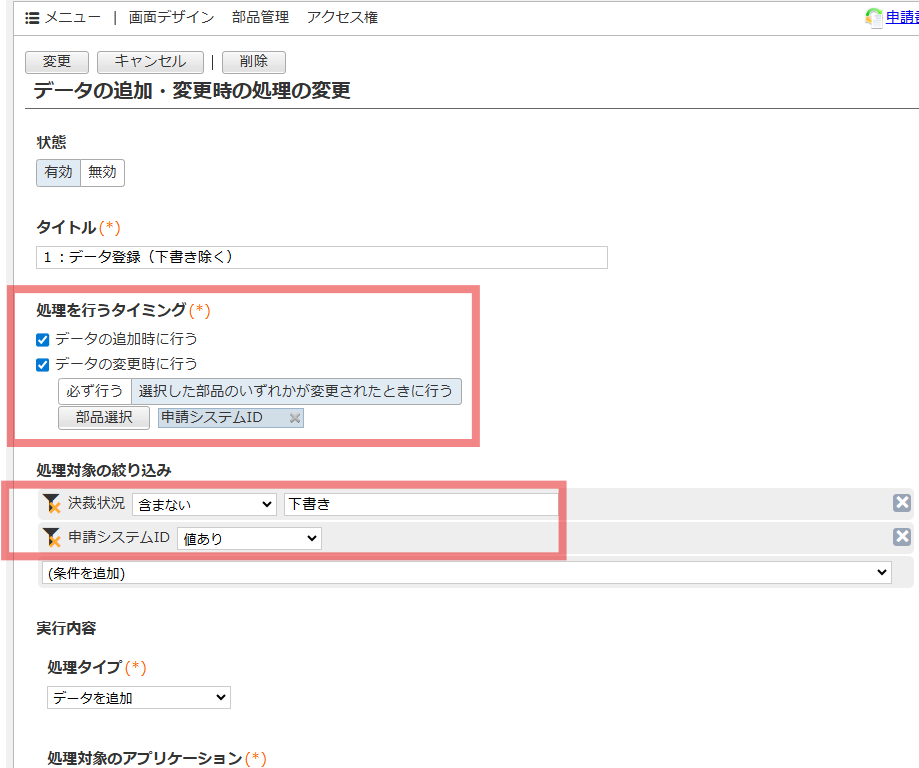
この挙動を前提に、自動処理の条件やトリガーを設計する必要があります。
自動処理がうまく動くための設定のコツ
・決裁状況=下書きを含めない。
・「申請システムID」や「申請日時」が“値あり”になるタイミングで実行する
・決裁状況=完了を判定に使うと誤作動が減ります。
新規登録時だけでなく、更新時にも条件が正しく判定されるか確認しましょう。
これらを踏まえて設定いただくと、正しく動作します。ぜひ一度ご確認ください。
ちなみに、「決裁状況」の値は以下の種類がございます。
・決裁待
・差戻し
・取消し
・完了
・否認
・強制完了
・下書き
■お問い合わせ
本件に関するお問い合わせや、
その他パターンでうまくいかない場合は、下記までお気軽にご連絡ください。
株式会社ネオジャパン カスタマーサクセス部
TEL: 045-640-5921
Email: csuccess@desknets.com