
初期設定を行う前に、「neoAI Chat 文書管理連携アドオン」のインストール方法をご参照ください。
►neoAI Chat 文書管理連携アドオン (Windows)のインストール方法
►neoAI Chat 文書管理連携アドオン (Linux)のインストール方法
1. neoAI Chat 連携設定を表示する
[管理者設定 > 外部サービス連携設定 > neoAI Chat 連携設定]を表示します。
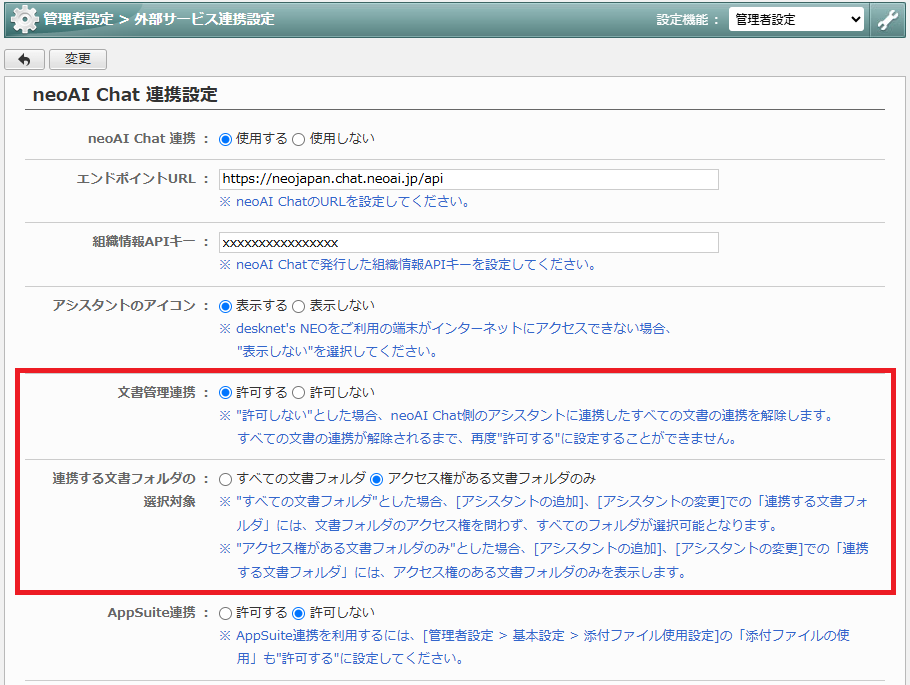
アドオンが正しくインストールされている場合、「文書管理連携」および「連携する文書フォルダの選択」の項目が表示されます。
これらの項目が表示されない場合は、インストール方法をご確認ください。
2. neoAI Chat 文書管理連携の設定を行う
「文書管理連携」を"許可する"に設定します。
「連携する文書フォルダの選択対象」は、セキュリティポリシーに沿って設定してください。
「エンドポイントURL」および「組織情報APIキー」が未設定の場合は、これらも設定してください。
設定方法については、マニュアルをご確認ください。
3. 初期設定完了
以上で、neoAI Chat 文書管理連携アドオンの初期設定は完了です。
desknet's NEOとneoAI Chatで連携するアシスタントの設定は、[AIアシスタント連携 > 機能管理 > neoAI Chat 連携管理 > アシスタントの追加(変更)]で行ってください。
設定方法については、マニュアルをご確認ください。