

Windows版のneoAI Chat 文書管理連携アドオンをインストール/アップデートします。
neoAI Chat 文書管理連携アドオンをご利用になるには、neoAI Chat for desknet's のご契約が必要となります。
詳細については、弊社または販売パートナー様までお問い合わせください。
インストール前にご一読ください
neoAI Chat 文書管理連携アドオンをご利用いただくには、desknet's NEO V9.7R1.0 以上がインストールされている必要があります。
neoAI Chat 文書管理連携アドオンのインストール方法は、新規インストール・アップデートともに同手順となります。
1.パッケージの展開
1-1.ダウンロードしたファイルを解凍ツールなどで展開します。
展開が完了すると、「dneoaiasst_X.X.X.X_pg16_win_x64」フォルダ下に「dneo」フォルダが作成されます。
※フォルダ名の"X.X.X.X"の部分は、ご利用中のバージョンによって適宜読み替えて作業を行ってください。
※フォルダ名のデータベース"pg16"の部分は、ご利用中のデータベースによって適宜読み替えて作業を行ってください。
2.パッケージのインストール
2-1.エクスプローラーで、desknet's NEOのインストール先である「dneo」フォルダを開きます。
1.で展開した「dneo」フォルダの中身を、インストール先の「dneo」フォルダにコピーします。
(※アップデートされる場合は、インストール済みのファイルに上書き保存してください。)
※対象フォルダの例(IISの場合):"C:\Inetpub\Scripts\dneo"
※コピー完了後の例(IISの場合):
"C:\Inetpub\Scripts\dneo\zbataiasstdocintg.exe"
"C:\Inetpub\Scripts\dneo\zbataiasstdocintgprocdoc.exe"
"C:\Inetpub\Scripts\dneo\data\1\aiasst\docintg.extensions"
※「dneo」フォルダ自体をコピーすると、「dneo\dneo」のようなフォルダ構成になるため、展開したフォルダ内のファイルおよびサブフォルダをコピーしてください。
3.インストール完了
以上で、neoAI Chat 文書管理連携アドオンのインストールは完了です。
・パッケージのアンインストールについて
neoAI Chat 文書管理連携アドオンが不要になった場合は、パッケージのアンインストールはファイルを直接削除する事で行います。
neoAI Chatに連携した文書を削除する場合は、パッケージをアンインストールする前に、削除手順を実行してください。
1.neoAI Chatに連携した文書を削除します。
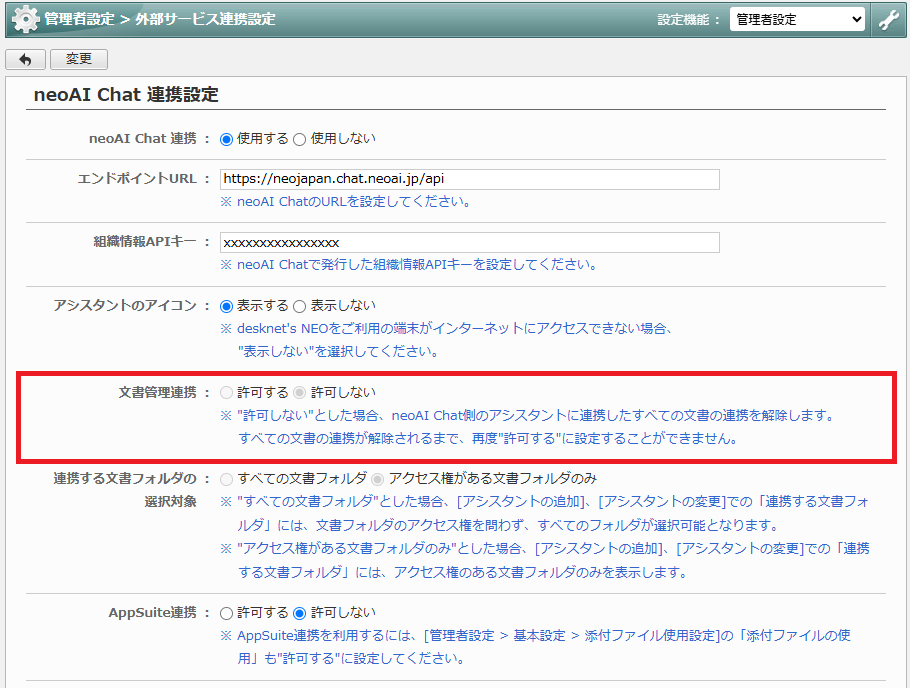
neoAI Chat 文書管理連携アドオンで連携した文書を削除する場合は、[管理者設定 > 外部サービス連携設定 > neoAI Chat 連携設定]にて、「文書管理連携」を"許可しない"に変更してください。
neoAI Chatに連携した文書の削除が完了するまで、「文書管理連携」を変更できなくなります。削除が完了すると、再度選択できるようになります。それまでお待ちください。
※連携した文書の削除はスケジューラーによって実行されるため、完了までに10分程度かかることがあります。設定を変更できるようにならない場合は、スケジューラーが起動しているかご確認ください。
2.サーバーモジュールを削除します。
エクスプローラーで、desknet's NEOのインストール先である「dneo」フォルダを開き、次のファイルを削除してください。
「dneo」フォルダ内の「zbataiasstdocintg.exe」
「dneo」フォルダ内の「zbataiasstdocintgprocdoc.exe」
「dneo\data\1\aiasst」フォルダ内の「docintg.extensions」
※ファイルを削除できない場合は、タスクマネージャーを開き、「zbataiasstdocintg.exe」および「zbataiasstdocintgprocdoc.exe」のプロセスが起動していないか確認してください。プロセスが起動している場合は、プロセスが終了するまでお待ちください。
以上で、neoAI Chat 文書管理連携アドオンのアンインストールは完了です。

記載の製品名および商品名は、各社の商標、または登録商標です。