
1.インストールの開始
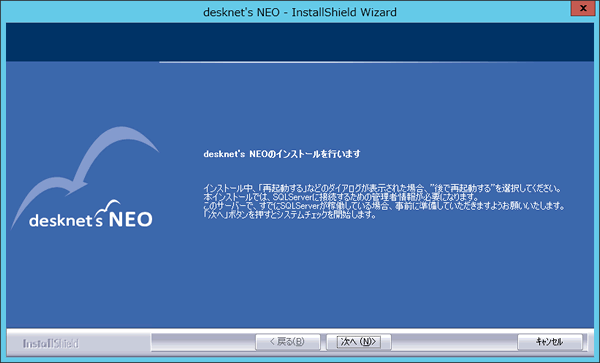
「本体モジュールのインストール」を右クリックし「管理者として実行」で実行すると、インストールが始まります。
「次へ」ボタンを押してください。
2.システムチェック
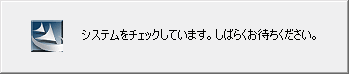
サーバーのシステム情報を確認します。
※ここでは、desknet's NEOがインストール可能かどうかを確認します。
チェックの結果、問題が発見された場合、以下のメッセージが表示されます。
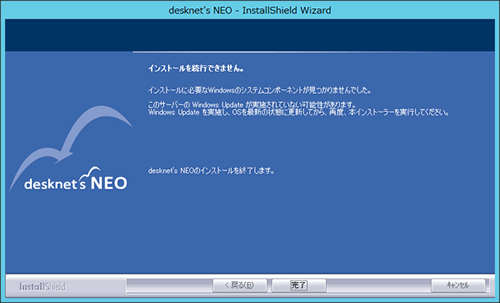
| ◆Windows Update が実施されていない | |
| ※Windows Update が実施されていないと、必要なWindowsのシステムコンポーネントがインストールされていない場合があります。Windows Update を実施して、再度インストールを行ってください。 | |
 |
|
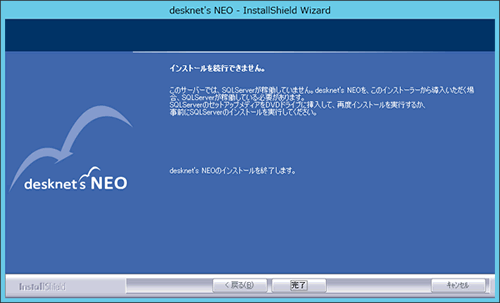
| ◆SQLServerがインストールされていない | |
 |
|
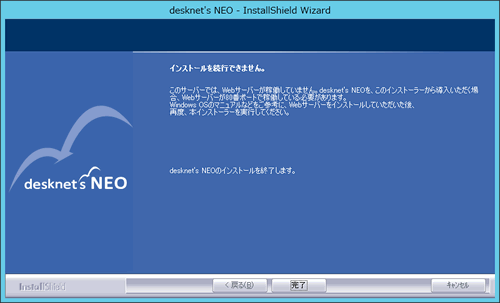
| ◆Webサーバーが稼動していない | |
 |
|
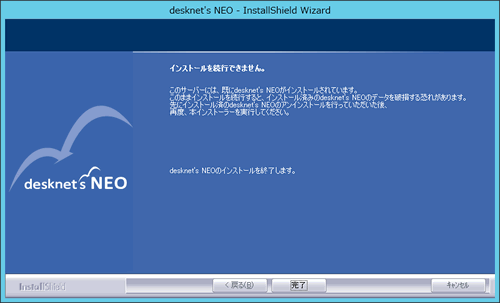
| ◆既にdesknet's NEOがインストールされていた | |
 |
3.使用許諾契約書の確認
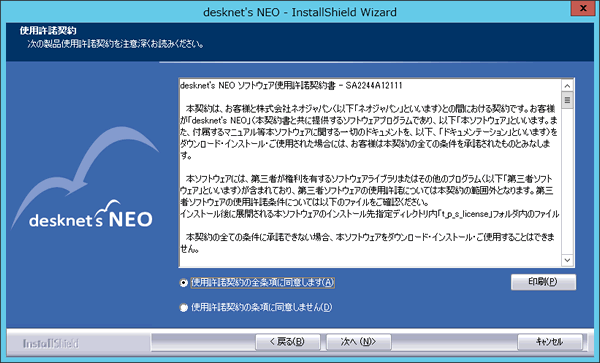
サーバーのシステム情報に問題がなければ、desknet's NEOの使用許諾契約書が表示されます。
ご一読いただき、”使用許諾契約の全条項に同意します”にチェックを付けて、「次へ」ボタンを押してください。
4.インストール情報の入力
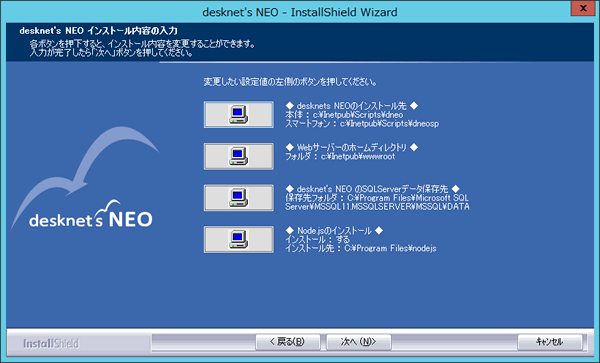
desknet's NEOのインストール先や、desknet's NEOのデータベース保存先などを指定します。
変更したい項目のボタンを押すと保存場所の変更が可能です。
入力が完了したら「次へ」ボタンを押してください。
5.SQLServer 接続情報の入力
desknet's NEO データベースサーバーに接続するため、SQLServerへの接続情報を入力します。
「サーバー名」に、サーバーのIPアドレスまたはホスト名を入力してください。「ログイン」は"sa"、「パスワード」には、"sa"ユーザーのパスワードを入力してください。
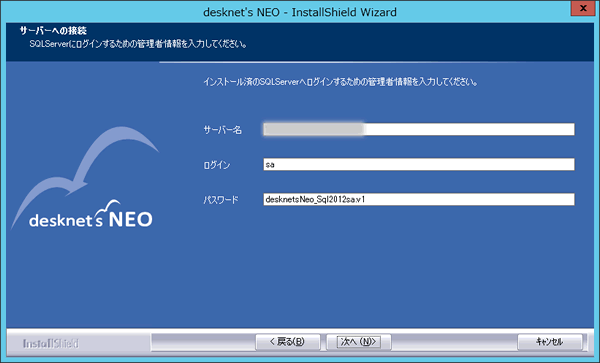
「次へ」ボタンを押すと、入力した内容でSQLServerへの接続確認を行います。
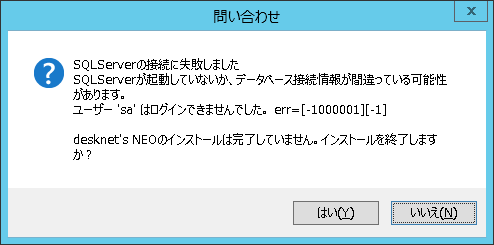
正しく接続できなかった場合、以下のダイアログが表示されますので、入力内容をご確認ください。
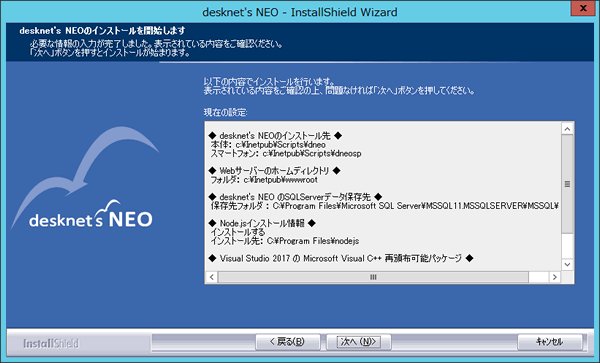
6.インストール内容の確認
「desknet's NEO インストール内容の入力」画面で入力した内容を確認します。
内容に問題がなければ、「インストール」ボタンを押してください。ファイルのコピーが始まります。
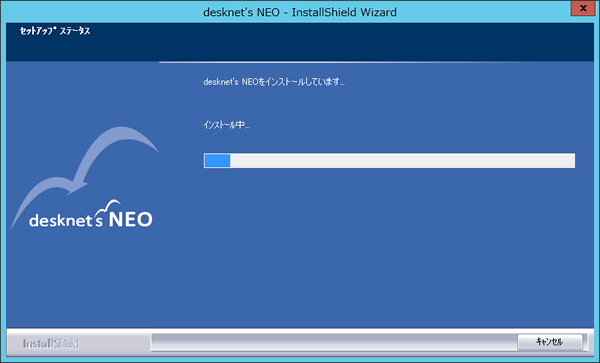
7.ファイルコピー
desknet's NEO のインストールを行います。
そのまましばらくお待ちください。
8.Node.jsのインストール
サーバー上に対象バージョンのNode.jsがインストールされていなかった場合、「Node.js」のインストールが始まります。
そのまましばらくお待ちください。(インストールは自動的に行われますので、以下のメッセージが消えるまでしばらくお待ちください。)

9.desknet's NEOデータベースの構築
ここまでの内容で、desknet's NEOにて利用するSQL Server用データベースを構築します。
そのまましばらくお待ちください。


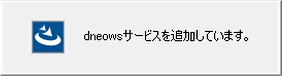
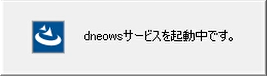
10.desknet's NEO real time serverサービスの起動
ウェブ会議、SmartViewer機能、ChatGPT連携、AIアシスタント連携にて利用するdesknet's NEO real time serverサービスを起動します。
そのまましばらくお待ちください。
11.インストール完了
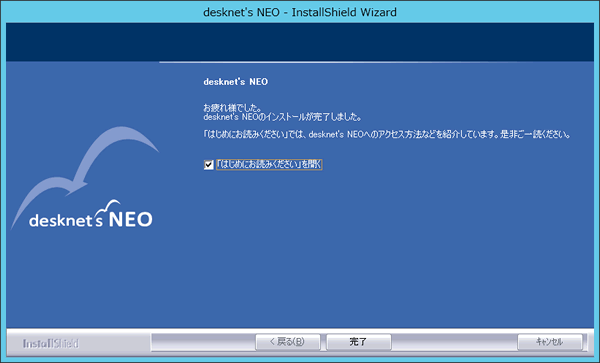
インストールは完了です。お疲れ様でした。
「はじめにお読みください」をご参照いただき、desknet's NEOにアクセスしてください。
※Node.jsの新規インストールが行われた場合、設定を有効にするため再起動が必要になります。
ワークフローでAppSuite連携を利用する場合は、インストール完了後にサーバーマシンを再起動してください。
12.desknet's NEOにアクセス
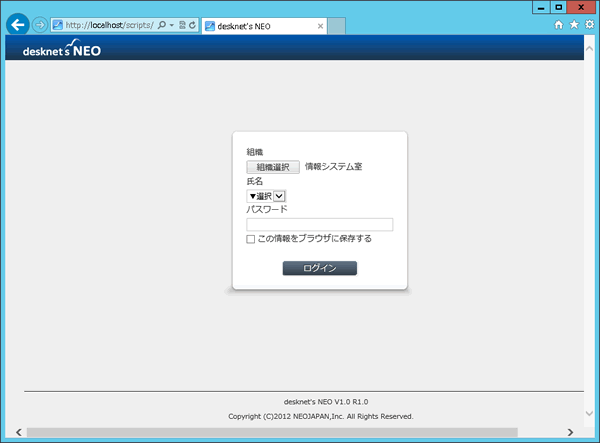
正常にインストールできたら、desknet's NEOのログイン画面が表示されます。
まずは、表示されている「責任者」ユーザーでログインしましょう。

記載の製品名および商品名は、各社の商標、または登録商標です。